
Tippst du auf dem iPhone auf eine .json-Datei, passiert eins von zwei Dingen: Du siehst eine Textwand ohne Zeilenumbrüche, oder gar nichts. iOS weiß, dass eine JSON-Datei Text ist. Dass es strukturierter Text ist, weiß es nicht. Es zeigt dir die Bytes und überlässt dir die geschweiften Klammern.
Bei einer Konfigurationsdatei mit zehn Zeilen ist das in Ordnung, bei einer API-Antwort nutzlos. Hier sind die Wege, eine JSON-Datei auf iPhone und iPad wirklich zu lesen, von kostenlos und eingebaut bis zu einem richtigen Editor.
Die schnelle Antwort
- Kleine Datei, du willst nur kurz reinschauen: die Vorschau in der Dateien-App. Kostenlos, eingebaut, ohne Formatierung.
- Es soll lesbar sein: eine Code-Editor-App, die den Text einrückt (Pretty-Print), oder eine JSON-App mit aufklappbarem Baum.
- Du willst etwas ändern und zurückspeichern: ein JSON-Editor, der beim Tippen prüft, damit du keine Datei speicherst, die sich nicht mehr parsen lässt.
- Füge nichts mit Token, Schlüssel oder Kundendaten in irgendeine „JSON-Formatter“-Website ein.
Zuerst: die Datei aufs Handy bekommen
Die meisten JSON-Dateien kommen auf eine von drei Arten aufs Handy, und jede landet an einem anderen Ort:
- E-Mail-Anhang: Tippe ihn an, dann auf den Teilen-Button und auf In Dateien sichern. Bis dahin liegt er in Mail, und die meisten Apps sehen ihn nicht.
- AirDrop vom Mac: landet im Ordner „Downloads“ in Dateien, oder direkt in einer App, wenn du sie im AirDrop-Fenster auswählst.
- Eine URL: Ein API-Endpunkt in Safari erscheint als Rohtext. Halte lange gedrückt und sichere die Seite, oder einfacher: Nimm eine App, die eine URL direkt abrufen kann.
Weg 1: die Vorschau in der Dateien-App
Öffne Dateien, such die Datei, tippe sie an. Die Übersicht (Quick Look) zeigt sie als reinen Text.
Wo es scheitert: bei echtem JSON fast sofort. Die meisten API-Antworten und exportierten Dateien sind minifiziert: Das ganze Dokument steht in einer Zeile, also bricht Quick Look es zu einem dichten Absatz ohne Einrückung um. Eine brauchbare Suche gibt es in der Vorschau nicht, kein Einklappen und keine Bearbeitung.
Sie beantwortet „Ist das die Datei, die ich meine?“ und sonst nichts.
Weg 2: ein Code-Editor
Ein allgemeiner Code-Editor behandelt JSON als eine Sprache unter vielen: Syntaxhervorhebung, Zeilennummern und meist einen Befehl zum Formatieren („Pretty-Print“), der aus der einen langen Zeile ein eingerücktes Dokument macht.
Runestone ist ein guter kostenloser Editor für iOS, Textastic die altbewährte kostenpflichtige Option. Beide öffnen Dateien direkt aus Dateien heraus.
Wo es scheitert: Ein Code-Editor zeigt JSON als Text. Auf einem Handydisplay heißt ein eingerücktes Dokument mit 2.000 Zeilen viel Scrollen, bis du einen Wert acht Ebenen tief findest. Wenn du die Syntax kaputtmachst, hilft er dir auch nicht: Ein fehlendes Komma sieht aus wie jedes andere Zeichen, bis irgendwo weiter hinten etwas die Datei ablehnt.
Weg 3: eine JSON-App
Eine spezialisierte App versteht die Struktur. Sie zeigt das Dokument als Baum aus Schlüsseln, die du auf- und zuklappst, sagt dir genau, wo es ungültig ist, und lässt dich nach Schlüsseln und Werten suchen statt nach Text.
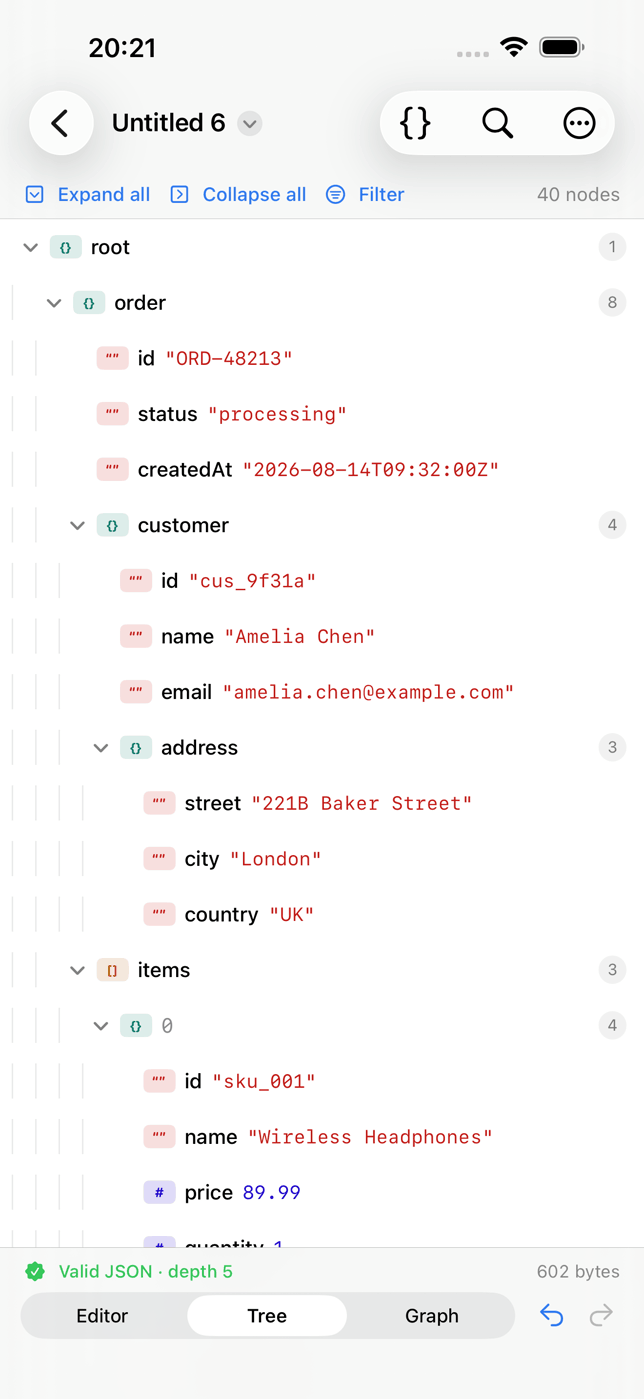
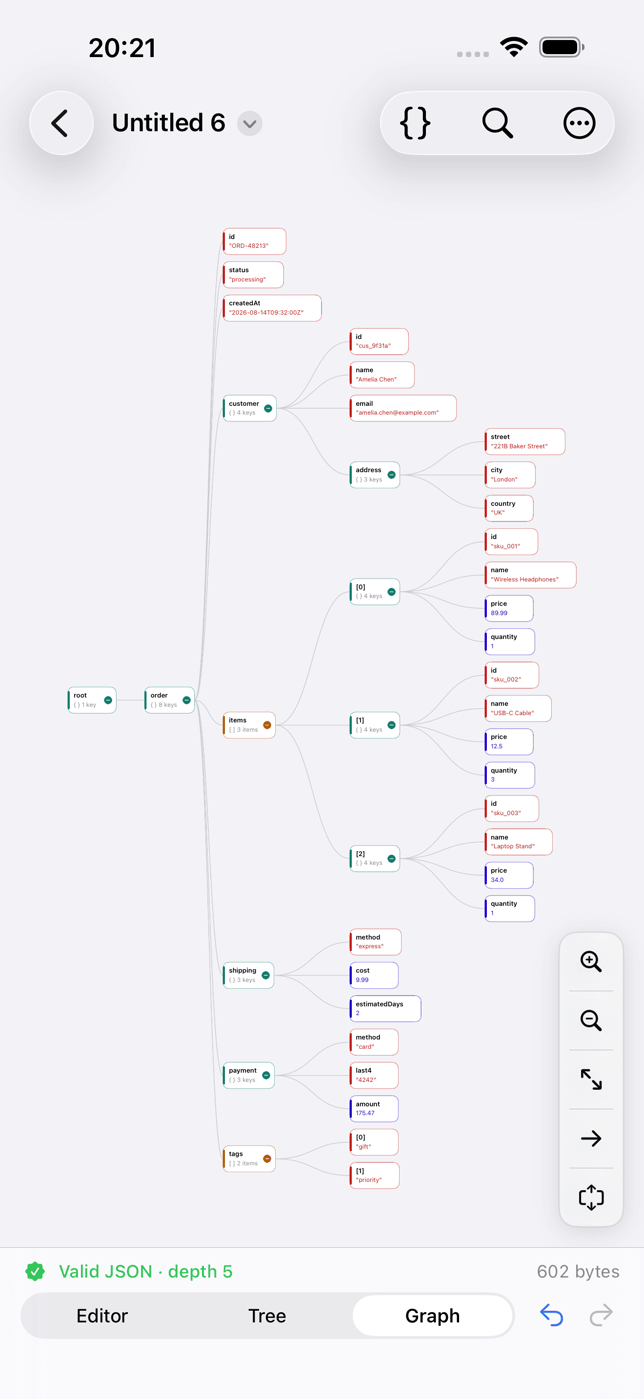
Auf iPhone und iPad öffnet Smart Json ein Dokument gleich auf drei Arten: als Text, als Baum und als Graph, und alle drei lassen sich bearbeiten. Es öffnet Dateien aus Dateien und iCloud Drive, nimmt JSON aus dem Teilen-Menü jeder App entgegen und kann ein Dokument aus der Zwischenablage anlegen oder von einer URL laden, auf Wunsch mit eigenen Request-Headern, falls die API sie braucht.
Öffnet eine JSON-Datei als Text mit Syntaxhervorhebung, als durchsuchbaren Baum und als antippbaren Graph, meldet ungültiges JSON mit Zeile und Spalte und funktioniert offline.
Was es kannDas ist unsere App, nimm die Empfehlung also mit Vorsicht. Der Vergleich oben muss für sich allein bestehen.
Die Falle der Online-Formatter
Wer auf dem Handy nach „JSON Viewer“ sucht, landet auf Websites, die alles formatieren, was du hineinkopierst. Bei öffentlichen Daten ist das in Ordnung. Bei allem anderen überleg, was du da einfügst:
- API-Antworten enthalten oft Zugriffstoken, Sitzungs-IDs oder API-Schlüssel.
- Exportierte Daten enthalten oft Namen, E-Mail-Adressen und Anschriften.
- Manche dieser Seiten bieten „Speichern“- oder „Teilen“-Links an, die das Eingefügte auf ihrem Server ablegen, und Sicherheitsforscher haben große Mengen solcher gespeicherten Schnipsel samt Zugangsdaten öffentlich abrufbar gefunden.
Eine lokale App kostet dich keine Preisgabe. Wenn es unbedingt eine Website sein muss, nimm eine, die im Browser formatiert, ohne etwas hochzuladen, und nutze nie ihre Speicherfunktion.
Wenn die Datei sich nicht öffnet oder falsch aussieht
- „Invalid JSON“ oder eine leere Ansicht: Die Datei ist fehlerhaft, oft wegen eines einzigen Zeichens. Der Leitfaden zu ungültigem JSON geht alle häufigen Fehler durch.
- Typografische Anführungszeichen in einer Datei, die du am Handy getippt hast: Die intelligente Interpunktion von iOS ersetzt beim Tippen
"durch“, und JSON akzeptiert nur das gerade Zeichen. Schalte sie unter Einstellungen → Allgemein → Tastatur → Intelligente Interpunktion aus, bevor du JSON von Hand bearbeitest. - Es ist eigentlich
.jsonloder NDJSON: ein JSON-Objekt pro Zeile statt eines Dokuments. Die meisten Viewer erwarten ein einzelnes Dokument und melden einen Fehler am Anfang von Zeile zwei. - Sie ist riesig: Eine native App kommt mit viel größeren Dateien klar als eine Webseite oder eine Textvorschau, die meist zuerst einfrieren. Hat die Datei mehrere Dutzend Megabyte, öffne sie in einer App statt in einem Browser-Tab.
Auf einem iPad
Alles oben Gesagte gilt, mit zwei Verbesserungen, die sich lohnen. Mit Split View behältst du das JSON neben der App oder dem Browser, den du gerade debuggst, und mit einer externen Tastatur wird Bearbeiten von Hand realistisch: Ein JSON-Editor mit Tastenkürzeln für Suchen und Rückgängig fühlt sich fast an wie Arbeiten am Laptop.