Du doppelklickst auf eine CSV-Datei, und Excel „hilft“. Aus der Postleitzahl 01234 wird 1234. Aus der Bestellnummer 4012888888881881 wird 4,01289E+15, und die letzte Ziffer wird durch eine Null ersetzt. Aus dem Produktcode 3-5 wird der 3. Mai. Nichts davon steht in der Datei. Excel hat es beim Öffnen gemacht, und wenn du speicherst, bleibt es für immer.
Die Lösung ist nicht, die Datei jedes Mal anders zu öffnen und auf das Beste zu hoffen. Du musst Excel das Raten abgewöhnen, und das dauert etwa eine Minute.
Die schnelle Antwort
- Doppelklick auf die CSV-Datei vermeiden. Nimm Daten → Aus Text/CSV und setze die empfindlichen Spalten vor dem Laden auf Text.
- In Microsoft 365 schaltest du unerwünschte Umwandlungen unter Datei → Optionen → Daten → Automatische Datenkonvertierung ab.
- Nie die Originaldatei überschreiben, wenn du sie per Doppelklick geöffnet hast. Der Schaden wird in diesem Moment in die Datei geschrieben.
- Google Sheets: Datei → Importieren, und dann Text in Zahlen, Datumsangaben und Formeln umwandeln abwählen.
Was Excel verändert und warum
Eine CSV-Datei kennt keine Datentypen: Jeder Wert ist Text. Excel will Zahlen und Datumsangaben, also rät es, Spalte für Spalte, Zelle für Zelle. Diese Vermutungen richten Schaden an:
| Du hattest | Excel zeigt | Was passiert ist |
|---|---|---|
01234 | 1234 | Führende Null einer „Zahl“ entfernt |
4012888888881881 | 4,01289E+15 | Wissenschaftliche Notation; Ziffern nach der 15. werden zu 0 |
3-5, 1/2 | 5-Mär, 2-Jan | Als Datum gelesen |
MARCH1, SEPT2 | 1-Mar, 2-Sep | Als Datum gelesen (ein bekanntes Problem bei Gennamen) |
1E5 | 100000 | Als wissenschaftliche Notation gelesen |
=1+1 | 2 | Als Formel gelesen |
TRUE | TRUE (als Wahrheitswert) | Meist harmlos, bis es ein Name ist |
Zwei davon sind zerstörerisch und nicht nur kosmetisch. Die wissenschaftliche Notation bei einer 16-stelligen Zahl wirft die letzte Ziffer weg, weil Excel Zahlen mit 15 signifikanten Stellen speichert. Und ein Wert, der als Datum gelesen wurde, wird als Datumsseriennummer gespeichert. Stellst du das Format zurück auf Text, siehst du eine Seriennummer wie 46086, nicht 3-5.
Der entscheidende Moment ist das Speichern. Beim Öffnen einer CSV-Datei ändert sich nur, was du siehst. Beim Speichern als CSV wird das, was du siehst, zurück in die Datei geschrieben, und die ursprünglichen Werte sind weg.
Lösung 1: Importieren statt Öffnen
Das funktioniert in jeder Desktop-Version von Excel ab 2016.
- Öffne eine leere Arbeitsmappe.
- Daten → Aus Text/CSV und die Datei auswählen.
- Klicke in der Vorschau auf Daten transformieren (nicht auf Laden).
- Markiere in Power Query jede empfindliche Spalte: IDs, Postleitzahlen, Telefonnummern, Produktcodes, Kontonummern. Dann Transformieren → Datentyp → Text. Wenn nachgefragt wird, wähle Aktuelle ersetzen.
- Schließen & laden.
Die Werte kommen genau so an, wie sie geschrieben sind. Mit den wirklich numerischen Spalten kannst du weiterhin rechnen, denn du hast das Raten nur dort abgeschaltet, wo es geschadet hat.
Wenn dir der alte Assistent lieber ist: Datei → Optionen → Daten → Legacy-Datenimport-Assistenten anzeigen → Aus Text (Legacy). Er erscheint dann unter Daten → Daten abrufen → Legacy-Assistenten, und in Schritt 3 des Assistenten kannst du Spalten als Text markieren.
Lösung 2: Automatische Konvertierung abschalten
Neuere Versionen von Excel für Microsoft 365 haben genau dafür Einstellungen, unter Datei → Optionen → Daten → Automatische Datenkonvertierung:
- Führende Nullen entfernen und in eine Zahl konvertieren
- Die ersten 15 Ziffern langer Zahlen beibehalten und in wissenschaftlicher Notation anzeigen
- Ziffern um den Buchstaben „E“ in eine Zahl in wissenschaftlicher Notation konvertieren
- Zusammenhängende Buchstaben und Zahlen in ein Datum konvertieren
Entferne das Häkchen bei denen, die dich stören. Es gibt auch eine Option, die dich benachrichtigt, wenn Excel beim Öffnen einer CSV etwas umwandelt. Lass sie an: Sie macht aus einer stillen Änderung eine sichtbare.
Diese Einstellungen gelten auch beim Öffnen per Doppelklick, und das macht sie zur bequemsten Lösung. Sie sind aber auch die am wenigsten portable: Die Person, der du die Datei schickst, hat ihre eigenen Einstellungen.
Lösung 3: Google Sheets und Numbers
Google Sheets wandelt standardmäßig ebenfalls um. Nimm Datei → Importieren → Hochladen und wähle im Importdialog Text in Zahlen, Datumsangaben und Formeln umwandeln ab. Alles kommt als Text an, genau wie geschrieben.
Numbers auf Mac und iPhone entfernt ebenfalls führende Nullen und liest datumsähnliche Werte als Datum. Markiere die Spalte und setze das Format auf Text, damit das bei neuen Einträgen nicht mehr passiert, aber die Umwandlung beim Öffnen ist dann schon geschehen. Wenn die Daten wichtig sind, prüfe ein paar bekannte Werte gegen die Rohdatei.
Lösungen, die clever aussehen und es nicht sind
- Werte in der CSV als
="01234"schreiben. Excel zeigt01234. Jedes andere Programm, das die Datei liest, sieht eine Formel, und das nächste System, in das dein Export geht, ebenso. - Ein Apostroph davor,
'01234. Dasselbe Problem: Der Apostroph ist jetzt überall außer in Excel Teil deiner Daten. - Die Spalte nach dem Öffnen als Text formatieren. Zu spät. Die Null ist schon weg, und die Formatierung bringt sie nicht zurück.
Auf dem Handy
Auf dem Handy gibt es dasselbe Problem mit weniger Einstellungen. Numbers auf dem iPhone sowie die Apps von Sheets und Excel wandeln beim Öffnen um, und eine daraus erneut gespeicherte CSV trägt die Änderungen mit sich.
Eine CSV-App, die jede Zelle als Text behandelt, hat dieses Problem nicht, weil sie nie umwandelt. In Smart CSV Viewer kannst du einer Spalte trotzdem sagen, dass sie Zahlen, Währungen oder Datumsangaben enthält, damit sie richtig sortiert und gefiltert wird. Der Typ ändert aber nur die Darstellung der Spalte. Der Text in der Datei bleibt, wie er war.
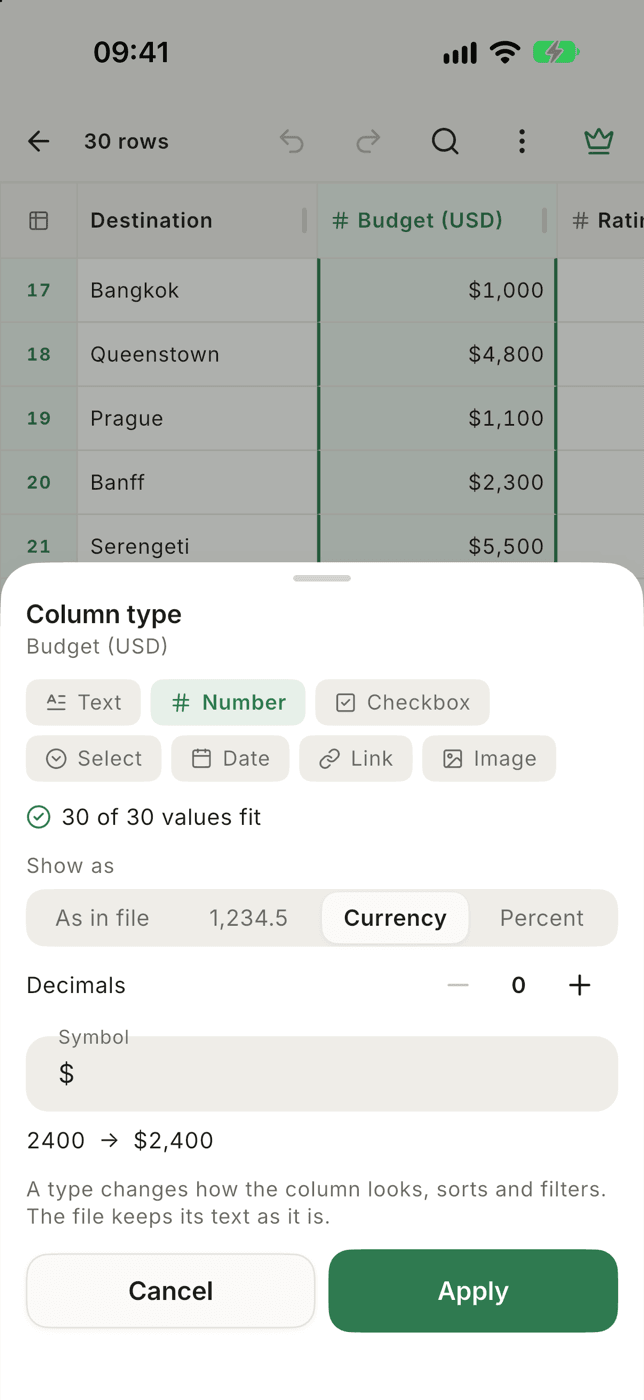

Zeigt eine Spalte als Zahl, Währung oder Datum an, ohne sie umzuschreiben. Führende Nullen, lange IDs und Codes bleiben genau so, wie sie in der Datei stehen.
Was es kannEine Gewohnheit, die sich lohnt
Bevor du einer CSV-Datei nach einer Runde durch eine Tabellenkalkulation traust, prüfe drei Werte, die leicht kaputtgehen: eine ID mit führender Null, die längste Zahl in der Datei und einen Code, der wie ein Datum aussieht. Haben diese drei überlebt, ist der Rest mit ziemlicher Sicherheit in Ordnung. Der Leitfaden CSV vs. XLSX erklärt, warum das bei jeder Tabellenkalkulation passiert, nicht nur bei Excel.