
iPhone에서 .json 파일을 탭하면 둘 중 하나가 나옵니다. 줄바꿈 없이 이어진 텍스트 덩어리가 보이거나, 아무것도 보이지 않습니다. iOS는 JSON 파일이 텍스트라는 것은 압니다. 하지만 구조가 있는 텍스트라는 것은 모르기 때문에, 바이트를 그대로 보여 주고 중괄호는 알아서 읽으라고 맡겨 버립니다.
열 줄짜리 설정 파일이라면 괜찮지만, API 응답에는 쓸모가 없습니다. 무료로 기본 제공되는 방법부터 본격적인 편집기까지, iPhone과 iPad에서 JSON 파일을 제대로 읽는 방법을 소개합니다.
빠른 답
- 작은 파일을 잠깐 보기만 할 때: 파일 앱 미리보기. 무료이고 기본 제공이지만 서식은 적용되지 않습니다.
- 읽기 좋게 보고 싶을 때: 들여쓰기로 정리해 주는 코드 편집기 앱, 또는 접었다 펼 수 있는 트리를 갖춘 JSON 앱.
- 수정하고 다시 저장해야 할 때: 입력하는 동안 검증해 주는 JSON 편집기. 파싱되지 않는 파일을 저장할 일이 없습니다.
- 토큰, 키, 고객 데이터가 들어 있는 내용을 아무 "JSON 포매터" 사이트에 붙여넣지 마세요.
먼저, 파일을 휴대폰으로 가져오기
휴대폰에서 만나는 JSON은 대부분 아래 세 경로 중 하나로 도착하고, 경로마다 저장되는 위치가 다릅니다.
- 이메일 첨부 파일: 탭한 다음 공유 버튼을 누르고 "파일"에 저장을 선택합니다. 저장하기 전에는 메일 안에만 있어서 대부분의 앱이 볼 수 없습니다.
- Mac에서 AirDrop: 파일 앱의 다운로드 폴더로 들어갑니다. AirDrop 시트에서 앱을 고르면 그 앱으로 바로 전달됩니다.
- URL: Safari에서 API 엔드포인트를 열면 원본 텍스트로 표시됩니다. 페이지를 길게 눌러 저장하거나, 더 간단하게 URL을 바로 가져올 수 있는 앱을 사용하세요.
방법 1: 파일 앱 미리보기
파일 앱을 열고 파일을 찾아 탭합니다. 빠른 보기(Quick Look)가 일반 텍스트로 보여 줍니다.
한계: 실제 JSON에서는 거의 곧바로 한계에 부딪힙니다. API 응답이나 내보낸 파일 대부분은 *최소화(minify)*되어 문서 전체가 한 줄입니다. 그래서 빠른 보기는 그것을 들여쓰기 없는 빽빽한 문단으로 줄바꿈해 보여 줍니다. 미리보기에는 쓸 만한 검색이 없고, 접기도 안 되고, 수정도 할 수 없습니다.
"이게 내가 생각한 그 파일이 맞나?"라는 질문에만 답해 줄 뿐입니다.
방법 2: 코드 편집기
범용 코드 편집기는 JSON을 여러 언어 중 하나로 다룹니다. 구문 강조, 줄 번호, 그리고 대개 한 줄로 이어진 내용을 들여쓰기된 문서로 바꿔 주는 정렬("Pretty Print") 명령을 제공합니다.
iOS에서는 Runestone이 쓸 만한 무료 편집기이고, Textastic은 오래된 유료 선택지입니다. 둘 다 파일 앱에서 파일을 바로 열 수 있습니다.
한계: 코드 편집기는 JSON을 텍스트로 보여 줍니다. 휴대폰 화면에서 2,000줄짜리 들여쓰기 문서라면, 여덟 단계 깊이에 있는 값 하나를 찾느라 한참 스크롤해야 합니다. 구문을 망가뜨려도 도와주지 않습니다. 빠진 쉼표는 다른 문자와 똑같아 보이다가, 뒷단의 무언가가 파일을 거부하고 나서야 알게 됩니다.
방법 3: JSON 앱
전용 앱의 차이점은 구조를 이해한다는 것입니다. 문서를 펼치고 접을 수 있는 키 트리로 보여 주고, 어디가 잘못되었는지 정확히 알려 주며, 텍스트 대신 키와 값을 대상으로 검색할 수 있습니다.
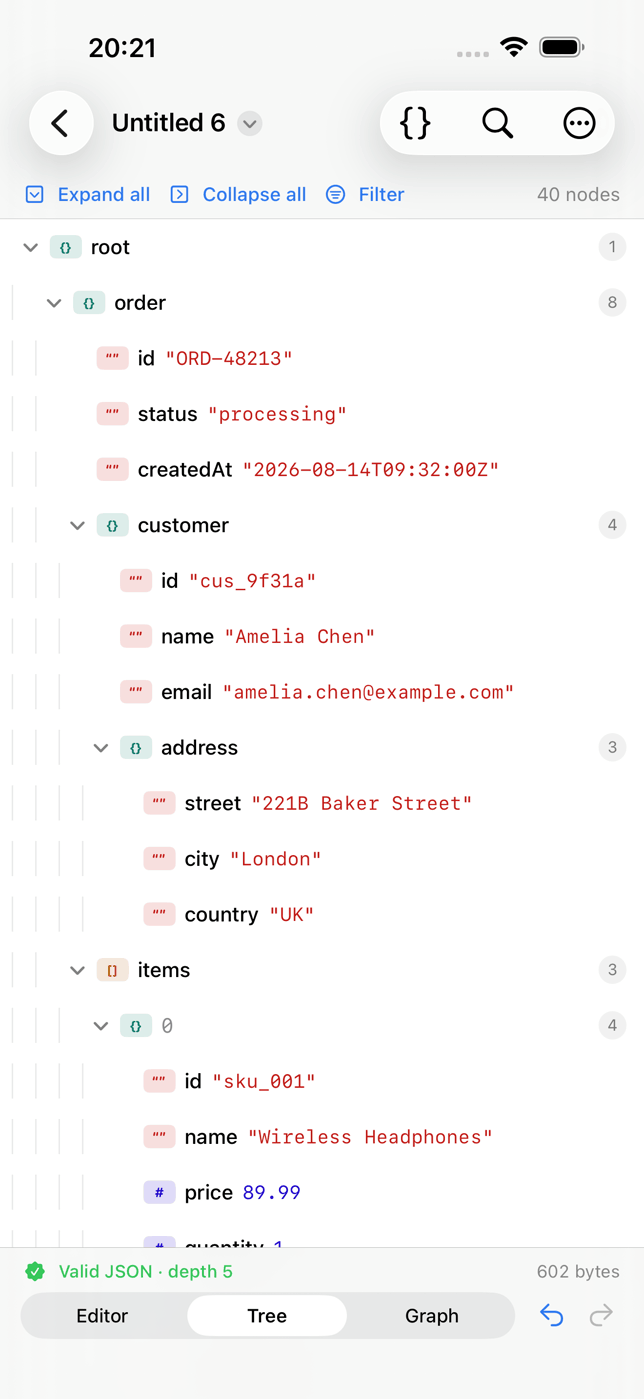
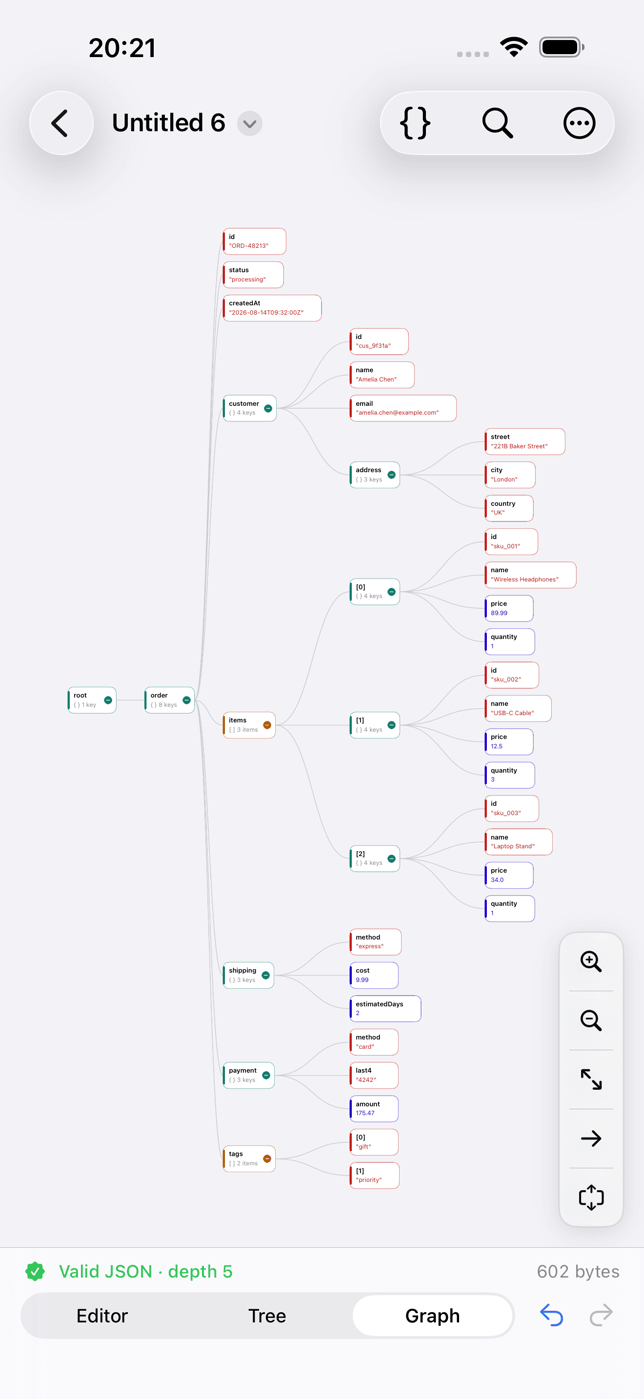
iPhone과 iPad용 Smart Json은 문서 하나를 텍스트, 트리, 그래프 세 가지 방식으로 동시에 열며, 모두 편집할 수 있습니다. 파일 앱과 iCloud Drive에서 파일을 열고, 어떤 앱의 공유 시트에서든 JSON을 받을 수 있습니다. 클립보드에서 문서를 새로 만들거나 URL에서 가져올 수도 있으며, API가 필요로 하면 직접 요청 헤더를 지정할 수 있습니다.
JSON 파일을 구문 강조 텍스트, 검색 가능한 트리, 탭할 수 있는 그래프로 엽니다. 잘못된 JSON은 줄과 열 위치를 알려 주며, 오프라인에서도 동작합니다.
기능저희가 만든 앱이니 추천은 적당히 에누리해서 들으세요. 위의 비교는 그 자체로 설득력이 있어야 합니다.
온라인 포매터의 함정
휴대폰에서 "JSON 뷰어"를 검색하면 붙여넣은 내용을 정리해 주는 웹사이트가 나옵니다. 공개 데이터라면 괜찮습니다. 그 외의 경우에는 무엇을 붙여넣는지 생각해 보세요.
- API 응답에는 액세스 토큰, 세션 ID, API 키가 들어 있는 경우가 많습니다.
- 내보낸 데이터에는 이름, 이메일, 주소가 들어 있는 경우가 많습니다.
- 이런 사이트 중에는 붙여넣은 내용을 서버에 저장하는 "저장"이나 "공유" 링크를 제공하는 곳이 있으며, 보안 연구자들은 인증 정보가 포함된 저장 스니펫이 대량으로 공개 조회 가능한 상태인 것을 발견했습니다.
로컬 앱은 노출 위험이 전혀 없습니다. 꼭 웹사이트를 써야 한다면 업로드 없이 브라우저 안에서 정리해 주는 곳을 고르고, 저장 기능은 절대 쓰지 마세요.
파일이 열리지 않거나 이상하게 열릴 때
- "Invalid JSON" 또는 빈 화면: 파일이 손상되었고, 문자 하나가 원인인 경우가 많습니다. 잘못된 JSON 해결 가이드에서 흔한 오류를 모두 다룹니다.
- 휴대폰에서 직접 입력한 파일에 둥근 따옴표가 들어간 경우: iOS의 스마트 문장 부호는 입력할 때
"를“로 바꾸는데, JSON은 곧은 따옴표만 받아들입니다. JSON을 직접 수정하기 전에 설정 → 일반 → 키보드 → 스마트 문장 부호를 끄세요. - 사실은
.jsonl또는 NDJSON인 경우: 문서 하나가 아니라 한 줄에 JSON 객체 하나씩 들어 있는 형식입니다. 대부분의 뷰어는 단일 문서를 기대하므로 두 번째 줄의 시작 부분에서 오류를 냅니다. - 파일이 매우 큰 경우: 네이티브 앱은 웹 페이지나 텍스트 미리보기보다 훨씬 큰 파일을 감당합니다. 웹 페이지나 텍스트 미리보기는 대개 먼저 멈춰 버립니다. 파일이 수십 MB라면 브라우저 탭이 아니라 앱에서 여세요.
iPad에서는
위 내용이 모두 그대로 적용되며, 활용할 만한 개선점이 두 가지 있습니다. 분할 보기(Split View)를 쓰면 디버깅 중인 앱이나 브라우저 옆에 JSON을 띄워 둘 수 있고, 외장 키보드가 있으면 직접 수정하는 일이 현실적이 됩니다. 찾기와 실행 취소 단축키를 지원하는 JSON 편집기라면 노트북에서 작업하는 것과 비슷합니다.