
Toca un archivo .json en un iPhone y pasa una de dos cosas: ves un muro de texto sin saltos de línea, o no ves nada. iOS sabe que un archivo JSON es texto. No sabe que es texto estructurado, así que te muestra los bytes y te deja a ti las llaves.
Para un archivo de configuración de diez líneas basta, pero con la respuesta de una API no sirve de nada. Estas son las formas de leer de verdad un JSON en iPhone y iPad, desde la gratuita e integrada hasta un editor completo.
La respuesta rápida
- Archivo pequeño, solo quieres echarle un vistazo: la vista previa de la app Archivos. Gratis, integrada, sin formato.
- Necesitas leerlo cómodamente: una app de editor de código que indente el texto (pretty-print), o una app de JSON con un árbol que se pueda contraer.
- Necesitas modificarlo y guardarlo: un editor de JSON que valide mientras escribes, para que no puedas guardar un archivo que ya no se pueda interpretar.
- No pegues nada que lleve un token, una clave o datos de clientes en un sitio web cualquiera de «formateo de JSON».
Primero, llevar el archivo al teléfono
La mayoría del JSON llega a un teléfono de una de tres maneras, y cada una lo deja en un lugar distinto:
- Adjunto de correo: tócalo, luego el botón de compartir y después Guardar en Archivos. Hasta que lo hagas, vive dentro de Mail y casi ninguna app puede verlo.
- AirDrop desde un Mac: va a Descargas en Archivos, o directo a una app si eliges una en la hoja de AirDrop.
- Una URL: un endpoint de API abierto en Safari se muestra como texto sin procesar. Mantén pulsado y guarda la página o, más sencillo, usa una app que pueda descargar una URL directamente.
Opción 1: la vista previa de la app Archivos
Abre Archivos, busca el archivo y tócalo. Vista rápida (Quick Look) lo muestra como texto plano.
Dónde falla: casi enseguida, con JSON del mundo real. La mayoría de las respuestas de API y de los archivos exportados están minificados: todo el documento va en una sola línea, así que Quick Look lo ajusta en un párrafo denso sin sangría. La búsqueda de la vista previa no merece ese nombre, no hay plegado y no se puede editar.
Responde a «¿es este el archivo que creo?» y a nada más.
Opción 2: un editor de código
Un editor de código de propósito general trata el JSON como un lenguaje más: resaltado de sintaxis, números de línea y, normalmente, un comando de formato («pretty print») que convierte la línea larga en un documento con sangría.
Runestone es un buen editor gratuito para iOS; Textastic es la opción de pago de toda la vida. Los dos abren archivos directamente desde Archivos.
Dónde falla: un editor de código muestra el JSON como texto. En la pantalla de un teléfono, un documento de 2.000 líneas con sangría es mucho desplazamiento para encontrar un valor a ocho niveles de profundidad. Tampoco te ayuda cuando rompes la sintaxis: una coma que falta parece un carácter más, hasta que algo más adelante rechaza el archivo.
Opción 3: una app de JSON
La diferencia con una app dedicada es que entiende la estructura: puede mostrarte el documento como un árbol de claves que expandes y contraes, decirte exactamente dónde no es válido y dejarte buscar en claves y valores en lugar de en texto.
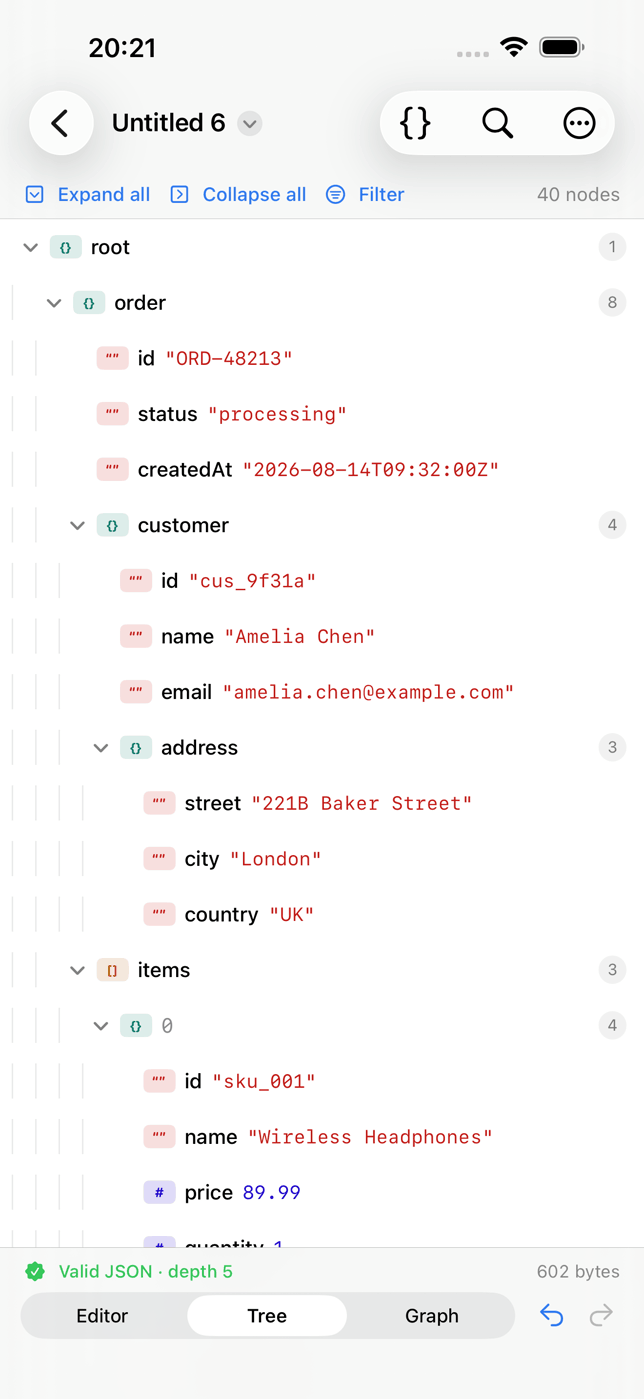
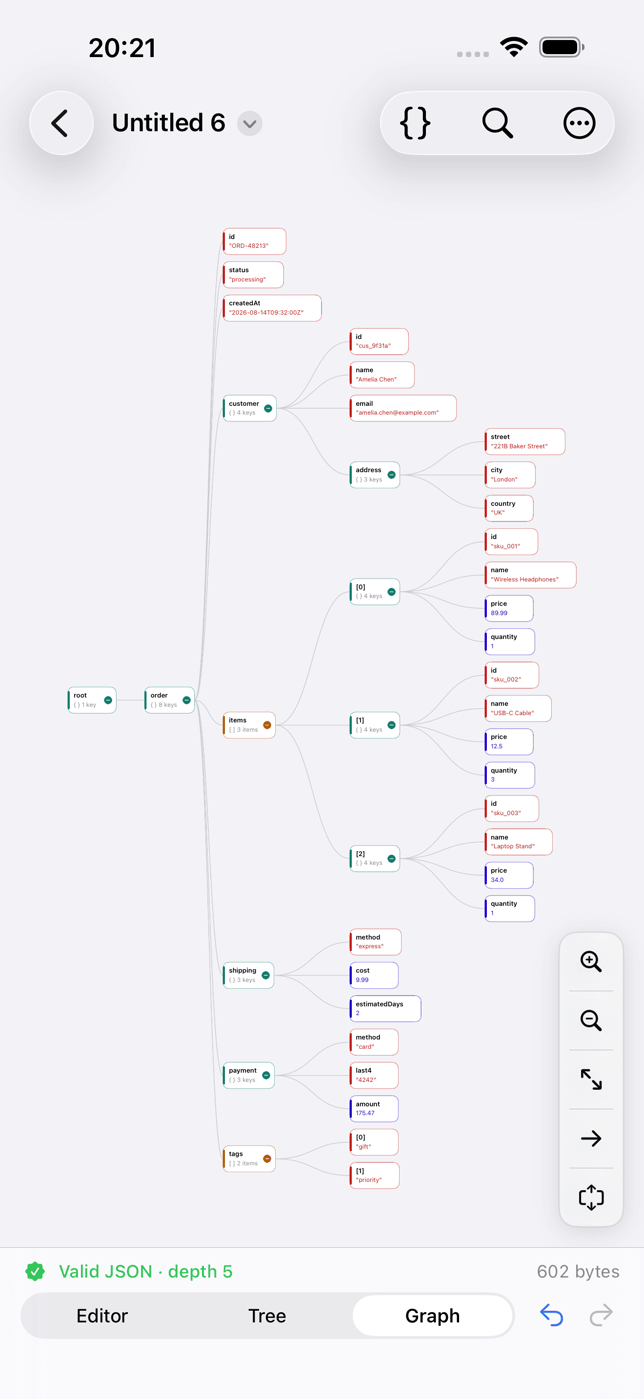
En iPhone y iPad, Smart Json abre un documento de tres formas a la vez: el texto, un árbol y un grafo, y los tres se pueden editar. Abre archivos desde Archivos y iCloud Drive, acepta JSON desde la hoja de compartir de cualquier app, y puede crear un documento desde el portapapeles o descargarlo de una URL, con tus propios encabezados de solicitud si la API los necesita.
Abre un archivo JSON como texto con resaltado de sintaxis, un árbol donde se puede buscar y un grafo táctil, avisa del JSON no válido con la línea y la columna, y funciona sin conexión.
Qué haceEsa es nuestra app, así que toma la recomendación con cautela. Lo que tiene que sostenerse por sí solo es la comparación de arriba.
La trampa de los formateadores en línea
Buscar «visor de JSON» en el teléfono lleva a sitios web que dan formato a lo que pegues en ellos. Con datos públicos no hay problema. Con cualquier otra cosa, piensa en lo que estás pegando:
- Las respuestas de API suelen llevar tokens de acceso, IDs de sesión o claves de API.
- Los datos exportados suelen llevar nombres, correos y direcciones.
- Algunos de estos sitios ofrecen enlaces de «guardar» o «compartir» que almacenan en su servidor lo que pegaste, y los investigadores de seguridad han encontrado grandes cantidades de esos fragmentos guardados, credenciales incluidas, accesibles públicamente.
Una app local no te expone a nada. Si tienes que usar un sitio web, elige uno que dé formato en el navegador sin subir nada, y nunca uses su función de guardado.
Si el archivo no se abre, o se abre mal
- «Invalid JSON» o una vista en blanco: el archivo está mal formado, a menudo por un solo carácter. La guía de JSON no válido repasa todos los errores habituales.
- Comillas tipográficas en un archivo que escribiste en el teléfono: la Puntuación inteligente de iOS reemplaza
"por“mientras escribes, y JSON solo acepta la comilla recta. Desactívala en Ajustes → General → Teclado → Puntuación inteligente antes de editar JSON a mano. - En realidad es
.jsonlo NDJSON: un objeto JSON por línea, no un solo documento. La mayoría de los visores esperan un único documento e informarán de un error al comienzo de la línea dos. - Es enorme: una app nativa aguanta archivos mucho más grandes que una página web o una vista previa de texto, que suelen congelarse primero. Si el archivo pesa decenas de megabytes, ábrelo en una app y no en una pestaña del navegador.
En un iPad
Todo lo anterior se aplica, con dos mejoras que vale la pena aprovechar. Split View te permite tener el JSON junto a la app o el navegador que estás depurando, y un teclado físico hace realista la edición a mano: un editor de JSON con atajos de teclado para buscar y deshacer se parece mucho a trabajar en una laptop.