
Toque em um arquivo .json no iPhone e acontece uma de duas coisas: você vê um paredão de texto sem quebras de linha, ou não vê nada. O iOS sabe que um arquivo JSON é texto. Ele não sabe que é texto estruturado, então mostra os bytes e deixa as chaves por sua conta.
Para um arquivo de configuração de dez linhas, tudo bem. Para a resposta de uma API, não serve para nada. Aqui estão as formas de realmente ler um JSON no iPhone e no iPad, da gratuita e nativa até um editor de verdade.
A resposta rápida
- Arquivo pequeno, só uma olhada: a pré-visualização do app Arquivos. Gratuita, nativa, sem formatação.
- Precisa ficar legível: um app de editor de código que indente o texto (pretty-print), ou um app de JSON com árvore recolhível.
- Precisa alterar e salvar de volta: um editor de JSON que valide enquanto você digita, para você não salvar um arquivo que não dá mais para interpretar.
- Não cole nada com token, chave ou dados de clientes em um site qualquer de "formatador de JSON".
Primeiro, levar o arquivo para o celular
A maior parte do JSON chega ao celular de três maneiras, e cada uma cai em um lugar diferente:
- Anexo de e-mail: toque nele, depois no botão de compartilhar e em Salvar em Arquivos. Até você fazer isso, ele fica dentro do Mail e a maioria dos apps não o enxerga.
- AirDrop de um Mac: vai para Downloads no app Arquivos, ou direto para um app, se você escolher um na folha do AirDrop.
- Uma URL: um endpoint de API aberto no Safari aparece como texto bruto. Toque e segure para salvar a página ou, mais simples, use um app que baixe uma URL diretamente.
Caminho 1: a pré-visualização do app Arquivos
Abra Arquivos, encontre o arquivo e toque nele. O Quick Look o mostra como texto simples.
Onde falha: quase de imediato, com JSON do mundo real. A maioria das respostas de API e dos arquivos exportados é minificada: o documento inteiro fica em uma única linha, então o Quick Look o quebra em um parágrafo denso, sem indentação. A busca da pré-visualização não merece esse nome, não há como recolher blocos e não dá para editar.
Ela responde "este é o arquivo que eu acho que é?" e mais nada.
Caminho 2: um editor de código
Um editor de código genérico trata o JSON como uma linguagem entre muitas: realce de sintaxe, números de linha e, em geral, um comando de formatação ("pretty print") que transforma aquela linha longa em um documento indentado.
O Runestone é um bom editor gratuito para iOS; o Textastic é a opção paga de longa data. Os dois abrem arquivos direto do app Arquivos.
Onde falha: um editor de código mostra o JSON como texto. Na tela de um celular, um documento indentado de 2.000 linhas dá muita rolagem para achar um valor a oito níveis de profundidade. Ele também não ajuda quando você quebra a sintaxe: uma vírgula faltando parece qualquer outro caractere, até que algo adiante recuse o arquivo.
Caminho 3: um app de JSON
A diferença de um app dedicado é que ele entende a estrutura: mostra o documento como uma árvore de chaves que você expande e recolhe, diz exatamente onde ele é inválido e deixa você buscar em chaves e valores em vez de em texto.
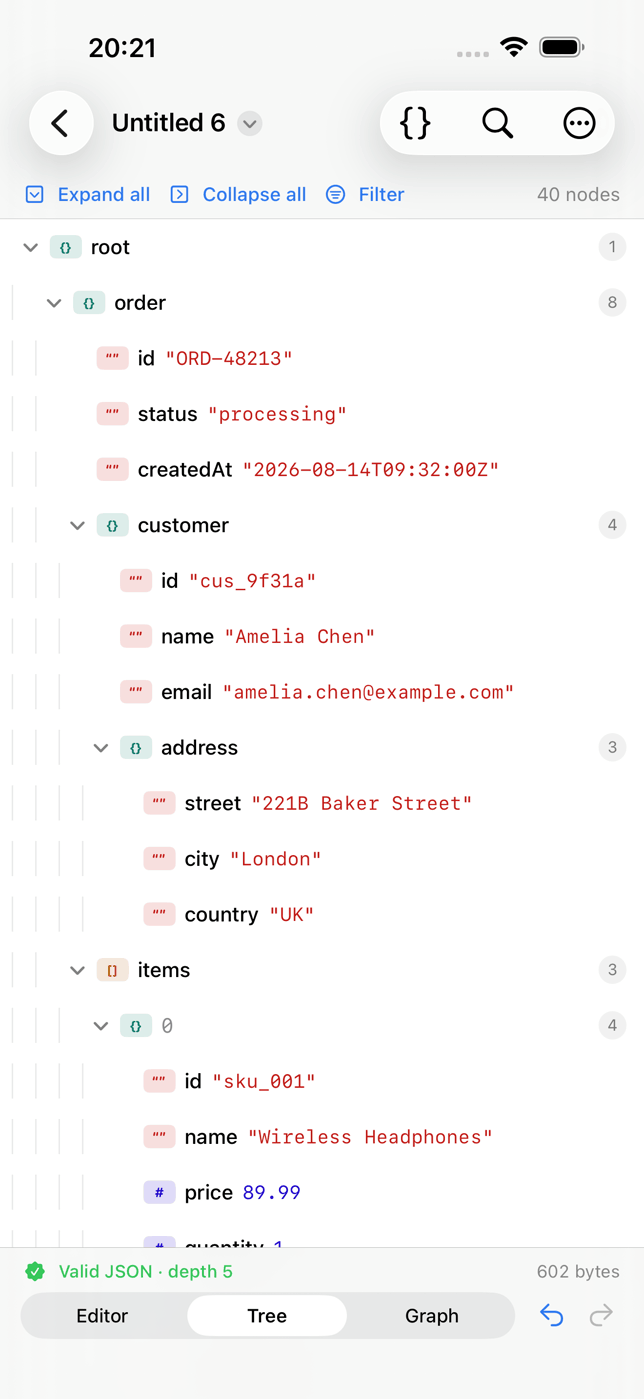
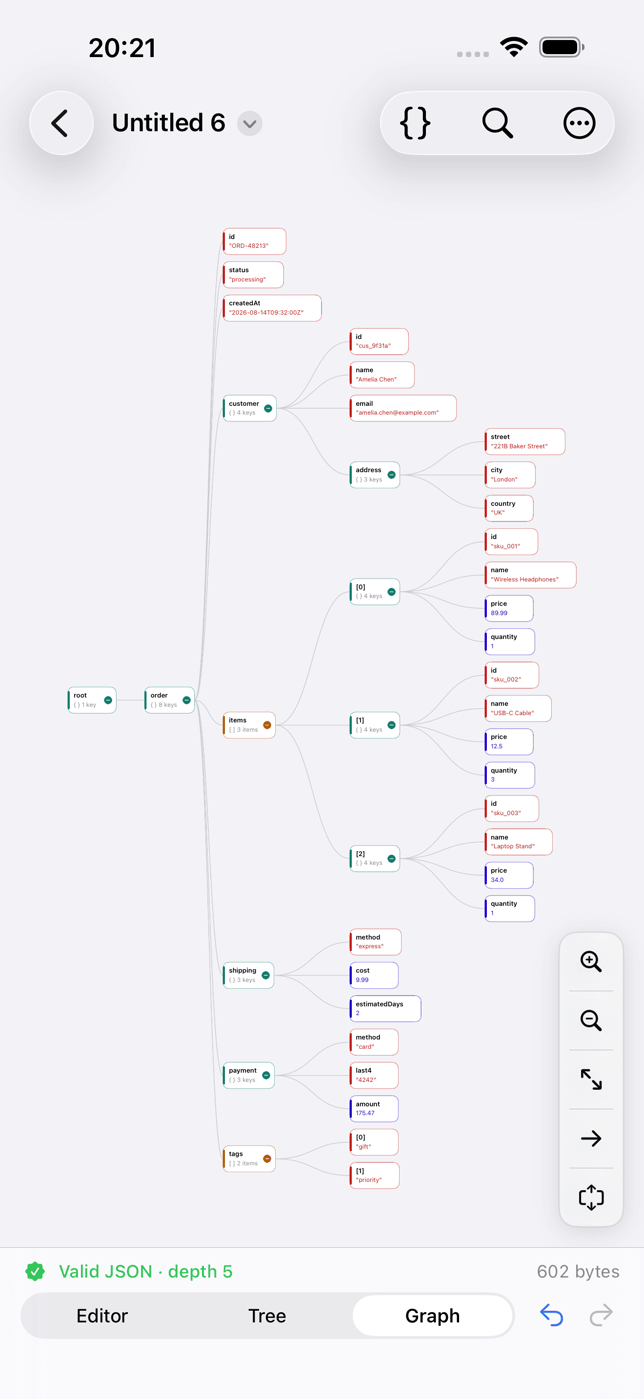
No iPhone e no iPad, o Smart Json abre um documento de três formas ao mesmo tempo: o texto, uma árvore e um grafo, e os três podem ser editados. Ele abre arquivos do app Arquivos e do iCloud Drive, aceita JSON da folha de compartilhamento de qualquer app e pode criar um documento a partir da área de transferência ou buscá-lo em uma URL, com seus próprios cabeçalhos de requisição, se a API exigir.

Abre um arquivo JSON como texto com realce de sintaxe, uma árvore pesquisável e um grafo tocável, avisa sobre JSON inválido com linha e coluna e funciona offline.
O que ele fazEsse é o nosso app, então leve a recomendação com um pé atrás. A comparação acima é que precisa se sustentar sozinha.
A armadilha dos formatadores online
Pesquisar "visualizador de JSON" no celular leva a sites que formatam tudo o que você cola neles. Para dados públicos, tudo bem. Para qualquer outra coisa, pense no que você está colando:
- Respostas de API costumam trazer tokens de acesso, IDs de sessão ou chaves de API.
- Dados exportados costumam trazer nomes, e-mails e endereços.
- Alguns desses sites oferecem links de "salvar" ou "compartilhar" que guardam no servidor o que você colou, e pesquisadores de segurança encontraram grandes quantidades desses trechos salvos, com credenciais incluídas, acessíveis publicamente.
Um app local não custa nenhuma exposição. Se precisar mesmo usar um site, escolha um que formate no navegador sem enviar nada e nunca use o recurso de salvar.
Se o arquivo não abre, ou abre errado
- "Invalid JSON" ou uma tela em branco: o arquivo está malformado, muitas vezes por causa de um único caractere. O guia de JSON inválido percorre todos os erros comuns.
- Aspas curvas em um arquivo digitado no celular: a Pontuação inteligente do iOS troca
"por“enquanto você digita, e o JSON só aceita a aspa reta. Desative em Ajustes → Geral → Teclado → Pontuação inteligente antes de editar JSON à mão. - Na verdade é
.jsonlou NDJSON: um objeto JSON por linha, não um único documento. A maioria dos visualizadores espera um documento só e vai acusar erro no começo da linha dois. - É enorme: um app nativo aguenta arquivos muito maiores que uma página web ou uma pré-visualização de texto, que costumam travar primeiro. Se o arquivo tem dezenas de megabytes, abra-o em um app, não em uma aba do navegador.
No iPad
Tudo o que foi dito vale, com duas melhorias que valem a pena. O Split View permite manter o JSON ao lado do app ou do navegador que você está depurando, e um teclado físico torna a edição manual realista: um editor de JSON com atalhos de teclado para buscar e desfazer fica perto de trabalhar em um notebook.