Das Diagramm zu erstellen ist der einfache Teil: zwei Spalten markieren, einen
Diagrammtyp wählen, fertig. Wenn etwas schiefgeht, und bei CSV-Dateien passiert
das oft, liegt es fast nie am Diagramm. Es liegt an den Daten. Eine Zahl, die als
Text gespeichert ist, ein einzelnes N/A in einer Zahlenspalte, eine
Jahresspalte, die das Programm für eine Datenreihe hält. Behebe das, und jedes
Programm zeichnet dir das Diagramm.
Die schnelle Antwort
- Excel: CSV öffnen, die Beschriftungsspalte und die Zahlenspalte markieren, Einfügen → Empfohlene Diagramme.
- Google Sheets: hochladen, öffnen, markieren, Einfügen → Diagramm.
- Python:
pandasplusdf.plot(), drei Zeilen, weiter unten. - Auf dem Smartphone: eine App, die eine CSV-Datei direkt als Diagramm darstellt, ohne sie vorher in eine Tabelle umzuwandeln.
- Vor allem anderen: prüfen, ob die Zahlenspalte wirklich aus Zahlen besteht, und entscheiden, ob du die Daten erst zusammenfassen musst.
Schritt null: Müssen die Daten erst zusammengefasst werden?
Ein CSV-Export enthält meist eine Zeile pro Ereignis: pro Bestellung, pro Transaktion, pro Besuch. Wenn du das direkt darstellst, bekommst du 40.000 dünne Balken. Eigentlich willst du einen Balken pro Kategorie: Umsatz pro Monat, Bestellungen pro Region.
Frag dich also zuerst: eine Zeile pro was? Wenn die Antwort nicht das ist, was auf der x-Achse deines Diagramms steht, summiere zuerst. In Excel oder Sheets geht das mit einer Pivot-Tabelle. Mit SQL reicht eine Abfrage:
duckdb -c "SELECT region, sum(amount) AS revenue FROM 'orders.csv' GROUP BY region ORDER BY revenue DESC"
Stell dann das kleine Ergebnis dar, nicht die große Datei. Die Anleitung zum Summieren einer Spalte in einer CSV-Datei behandelt diesen Schritt ausführlicher.
Den Diagrammtyp nach der Frage wählen
| Du willst zeigen | Nimm | Vermeide |
|---|---|---|
| Welche Kategorie am größten ist | Balken (waagerecht bei langen Beschriftungen) | Kreis mit mehr als fünf Segmenten |
| Veränderung über die Zeit | Linie | Balken ab etwa 20 Punkten |
| Anteil am Ganzen | Gestapelter Balken, oder Kreis bei 2–5 Teilen | Alles in 3D |
| Zusammenhang zwischen zwei Zahlen | Streudiagramm | Linie (sie suggeriert eine Reihenfolge) |
| Verteilung einer Zahl | Histogramm | Balkendiagramm der Rohwerte |
In Excel
- Öffne die CSV-Datei. (Enthält sie IDs, Postleitzahlen oder lange Zahlen, importiere sie stattdessen; siehe So verhinderst du, dass Excel deine CSV-Daten verändert.)
- Markiere die Beschriftungsspalte, halte dann Strg (⌘ am Mac) gedrückt und markiere die Zahlenspalte.
- Einfügen → Empfohlene Diagramme, oder wähle direkt einen Typ.
Das klassische Problem: Die Jahresspalte wird zur Datenreihe. Wenn deine
Beschriftungen Zahlen sind (2021, 2022, 2023), behandelt Excel sie als
Daten und zeichnet sie als zweite Linie am unteren Rand. Wandle entweder die
Beschriftungsspalte in Text um oder lösche den Überschriftentext in der ersten
Zelle dieser Spalte. Ist die Zelle oben links leer, liest Excel die Spalte als
Beschriftungen.
Das andere klassische Problem: Nichts wird gezeichnet. Als Text gespeicherte Zahlen (ein grünes Dreieck in der Zellecke) werden als null dargestellt. Markiere die Spalte, klicke auf das Warnsymbol und wähle In Zahl umwandeln.
In Google Sheets
- Lade die CSV-Datei in Drive hoch und öffne sie mit Sheets, oder nutze Datei → Importieren in eine bestehende Tabelle.
- Markiere die Spalten und wähle Einfügen → Diagramm.
- Aktiviere im Diagrammeditor Spalte A als Beschriftungen verwenden und, falls das Diagramm vertauscht aussieht, Zeilen/Spalten wechseln.
Sheets hat eine Funktion, die Excel schwerer macht: Auf dem Tab Einrichten des Diagrammeditors summiert das Häkchen bei Aggregieren neben der x-Achse wiederholte Beschriftungen für dich. Für eine schnelle „Summe pro Kategorie“ aus Rohzeilen erspart dir das die Pivot-Tabelle.
In Python
Für alles, was du mehr als einmal erstellst, schlägt ein Skript das Klicken:
import pandas as pd
import matplotlib.pyplot as plt

df = pd.read_csv("orders.csv")
df.groupby("region")["amount"].sum().sort_values().plot(kind="barh")
plt.tight_layout()
plt.savefig("revenue-by-region.png", dpi=200)
Führ es nächsten Monat mit dem neuen Export noch einmal aus, und das Diagramm aktualisiert sich von selbst.
Die Datenprobleme hinter den meisten kaputten Diagrammen
- Eine Spalte mit einem einzigen Nicht-Zahlen-Wert.
N/A,-,TBCoder ein Leerfeld, das als Leerzeichen getippt wurde. Viele Programme behandeln dann die ganze Spalte als Text, und sie verschwindet aus dem Diagramm oder wird als null dargestellt. - Währungszeichen und Tausendertrennzeichen.
$1,200ist für die meisten Parser Text. Entferne Symbole und Trennzeichen oder nimm ein Programm, das sie versteht. - Dezimalkommas. Eine Datei aus einem deutschen oder französischen System
schreibt
1.234,50. In einer englischen Ländereinstellung geöffnet, ist das Text oder, schlimmer, eine tausendmal zu große Zahl. - Datumsangaben als Text. Alphabetisch sortiert steht
AprvorJan. Wandle sie in echte Datumswerte um oder benenne Monate2026-01,2026-02; die sortieren sich auch als Text richtig. - Eine Summenzeile am Ende. Viele Exporte enden mit einer Zeile „Total“, die dann über allen echten Balken thront. Lösche sie vor dem Erstellen des Diagramms.
Auf dem Smartphone
Tabellen-Apps fürs Smartphone können eine CSV-Datei nach der Umwandlung als Diagramm darstellen, mit denselben Datenproblemen wie oben und einem kleineren Bildschirm, um sie zu beheben. Eine CSV-App, die die Datei direkt darstellt, spart die Umwandlung.
In Smart CSV Viewer geht das über ⋯ → Chart: einen Typ wählen, die Spalte für Labels und eine oder mehrere Series-Spalten festlegen und das Diagramm als Bild exportieren. Enthält eine Datenreihe etwas, das keine Zahl ist, sagt dir die App, in welcher Spalte und in welcher Zelle. Ein Tippen führt dich zu dieser Zelle, um sie zu korrigieren. Das ist die Lösung für das erste Problem der Liste oben.
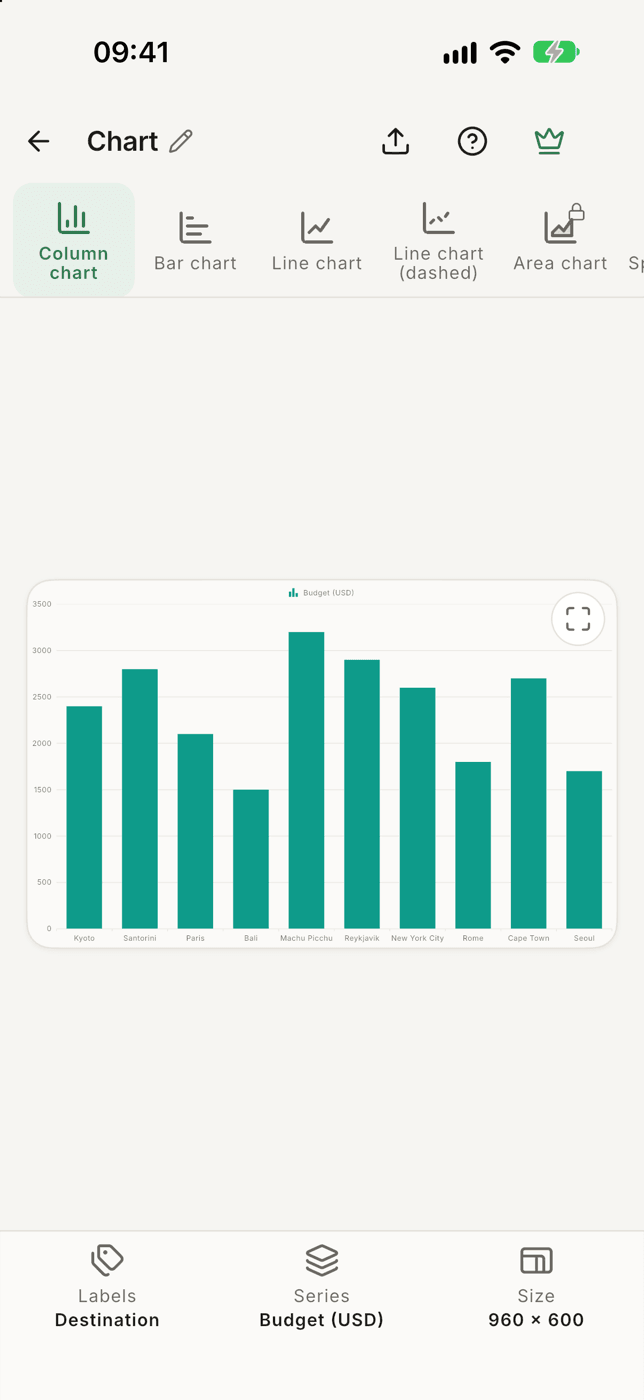

Stellt eine CSV-Datei auf iPhone oder Android ohne Umwandlung als Diagramm dar, nennt die Zelle, die keine Zahl ist, und exportiert das Diagramm als Bild.
Was es kannDamit du die Grenzen kennst: Die kostenlose Version zeichnet Säulen-, Balken- und Liniendiagramme aus den ersten zehn Zeilen; Pro bringt alle Diagrammtypen und bis zu 1.000 Zeilen. Für ein Diagramm aus einer großen Rohdatei fasst du sie zuerst zusammen, wie in Schritt null. Das ist bei jedem Preis ein guter Rat.