차트를 만드는 일 자체는 쉽습니다. 열 두 개를 선택하고, 차트 종류를 고르면 끝입니다. 문제가 생긴다면, CSV 파일에서는 흔한 일인데, 원인은 거의 차트가 아니라 데이터입니다. 텍스트로 저장된 숫자, 숫자 열에 섞인 N/A 하나, 도구가 데이터 계열로 착각하는 연도 열이 그런 예입니다. 이것들만 고치면 어떤 도구로도 차트가 그려집니다.
빠른 답
- Excel: CSV를 열고 레이블 열과 숫자 열을 선택한 뒤 삽입 → 추천 차트.
- Google 스프레드시트: 업로드하고 열어서 범위를 선택한 뒤 삽입 → 차트.
- Python:
pandas와df.plot(), 세 줄이면 됩니다. 아래에 있습니다. - 휴대폰: CSV를 스프레드시트로 변환하지 않고 바로 차트로 만들어 주는 앱.
- 어느 쪽이든 먼저: 숫자 열이 정말 숫자인지 확인하고, 데이터를 먼저 합산해야 하는지 판단하세요.
0단계: 먼저 데이터를 요약해야 할까요?
CSV 내보내기는 보통 주문별, 거래별, 방문별처럼 이벤트 하나가 한 행입니다. 이것을 그대로 차트로 만들면 가느다란 막대 4만 개가 나옵니다. 정말 필요한 것은 월별 매출, 지역별 주문 수처럼 카테고리당 막대 하나입니다.
그래서 먼저 물어보세요. 한 행은 무엇 하나입니까? 그 답이 차트의 x축에 올릴 것이 아니라면 먼저 합산하세요. Excel이나 스프레드시트에서는 피벗 테이블로 합니다. SQL이라면 쿼리 하나면 됩니다.
duckdb -c "SELECT region, sum(amount) AS revenue FROM 'orders.csv' GROUP BY region ORDER BY revenue DESC"
그다음 큰 파일이 아니라 이 작은 결과를 차트로 만드세요. 이 단계는 CSV에서 열 합계 구하기 가이드에서 더 자세히 다룹니다.
질문에 맞춰 차트 고르기
| 보여주고 싶은 것 | 사용할 차트 | 피할 것 |
|---|---|---|
| 어떤 카테고리가 가장 큰지 | 막대(레이블이 길면 가로 막대) | 조각이 5개를 넘는 원형 |
| 시간에 따른 변화 | 선 | 점이 약 20개를 넘는 막대 |
| 전체에서 차지하는 비중 | 누적 막대, 2~5개 항목이면 원형 | 모든 3D 차트 |
| 두 숫자의 관계 | 산점도 | 선(순서가 있는 것처럼 보임) |
| 숫자 하나의 분포 | 히스토그램 | 원본 값의 막대 차트 |
Excel에서
- CSV를 엽니다. (ID, 우편번호, 긴 숫자가 들어 있다면 열지 말고 가져오기를 사용하세요. Excel이 CSV 데이터를 바꾸지 못하게 하는 방법을 참고하세요.)
- 레이블 열을 선택하고, Ctrl(Mac에서는 ⌘)을 누른 채 숫자 열을 선택합니다.
- 삽입 → 추천 차트를 고르거나 종류를 직접 고릅니다.
가장 흔한 문제: 연도 열이 계열이 됩니다. 레이블이 숫자(2021, 2022, 2023)이면 Excel은 이를 데이터로 보고 아래쪽에 두 번째 선으로 그립니다. 레이블 열을 텍스트로 바꾸거나, 그 열 첫 번째 셀의 머리글 텍스트를 지우세요. 왼쪽 위 셀이 비어 있으면 Excel은 그 열을 레이블로 읽습니다.
또 하나의 흔한 문제: 아무것도 그려지지 않습니다. 텍스트로 저장된 숫자(셀 모서리에 초록색 삼각형이 보입니다)는 0으로 그려집니다. 열을 선택하고 경고 아이콘을 클릭한 뒤 숫자로 변환을 선택하세요.
Google 스프레드시트에서
- CSV를 드라이브에 업로드해 스프레드시트로 열거나, 기존 시트에 파일 → 가져오기로 불러옵니다.
- 열을 선택하고 삽입 → 차트를 고릅니다.
- 차트 편집기에서 A열을 레이블로 사용을 체크하고, 차트의 가로세로가 바뀐 것처럼 보이면 행/열 전환을 선택합니다.
스프레드시트에는 Excel에서는 번거로운 기능이 하나 있습니다. 차트 편집기의 설정 탭에서 x축 옆의 집계를 체크하면 반복되는 레이블을 알아서 합산해 줍니다. 원본 행에서 "카테고리별 합계"를 빠르게 얻고 싶을 때, 피벗 테이블 없이 해결됩니다.
Python에서
두 번 이상 만들 차트라면 클릭보다 스크립트가 낫습니다.
import pandas as pd
import matplotlib.pyplot as plt

df = pd.read_csv("orders.csv")
df.groupby("region")["amount"].sum().sort_values().plot(kind="barh")
plt.tight_layout()
plt.savefig("revenue-by-region.png", dpi=200)
다음 달에 새 내보내기 파일로 다시 실행하면 차트가 알아서 갱신됩니다.
깨진 차트 대부분의 뒤에 있는 데이터 문제
- 숫자가 아닌 값이 하나 섞인 열.
N/A,-,TBC, 또는 공백으로 입력된 빈 칸입니다. 많은 도구가 열 전체를 텍스트로 취급해서, 차트에서 사라지거나 0으로 그려집니다. - 통화 기호와 천 단위 구분 기호.
$1,200은 대부분의 파서에게 텍스트입니다. 기호와 구분 기호를 지우거나, 이를 이해하는 도구를 쓰세요. - 소수점 쉼표. 독일이나 프랑스 시스템에서 나온 파일은
1.234,50으로 씁니다. 영어 로케일에서 열면 텍스트가 되거나, 더 나쁘면 1,000배 큰 숫자가 됩니다. - 텍스트로 된 날짜. 알파벳순으로 정렬하면
Apr가Jan보다 앞에 옵니다. 실제 날짜로 바꾸거나, 월을2026-01,2026-02처럼 쓰세요. 텍스트여도 올바르게 정렬됩니다. - 맨 아래의 합계 행. 많은 내보내기 파일이 "Total" 행으로 끝나는데, 이 행이 실제 막대들 위로 우뚝 솟습니다. 차트를 만들기 전에 지우세요.
휴대폰에서
휴대폰 스프레드시트 앱도 변환한 뒤에는 CSV를 차트로 만들 수 있습니다. 다만 위와 같은 데이터 문제가 그대로 있고, 고칠 화면은 더 작습니다. 파일을 바로 차트로 만드는 CSV 앱을 쓰면 변환 과정이 필요 없습니다.
Smart CSV Viewer에서는 ⋯ → Chart입니다. 종류를 고르고, Labels 열과 하나 이상의 Series 열을 선택한 다음, 차트를 이미지로 내보낼 수 있습니다. 계열 열에 숫자가 아닌 값이 있으면 어느 열의 어느 셀인지 알려 주고, 탭하면 그 셀로 이동해 바로 고칠 수 있습니다. 위 목록의 첫 번째 문제를 이렇게 해결합니다.
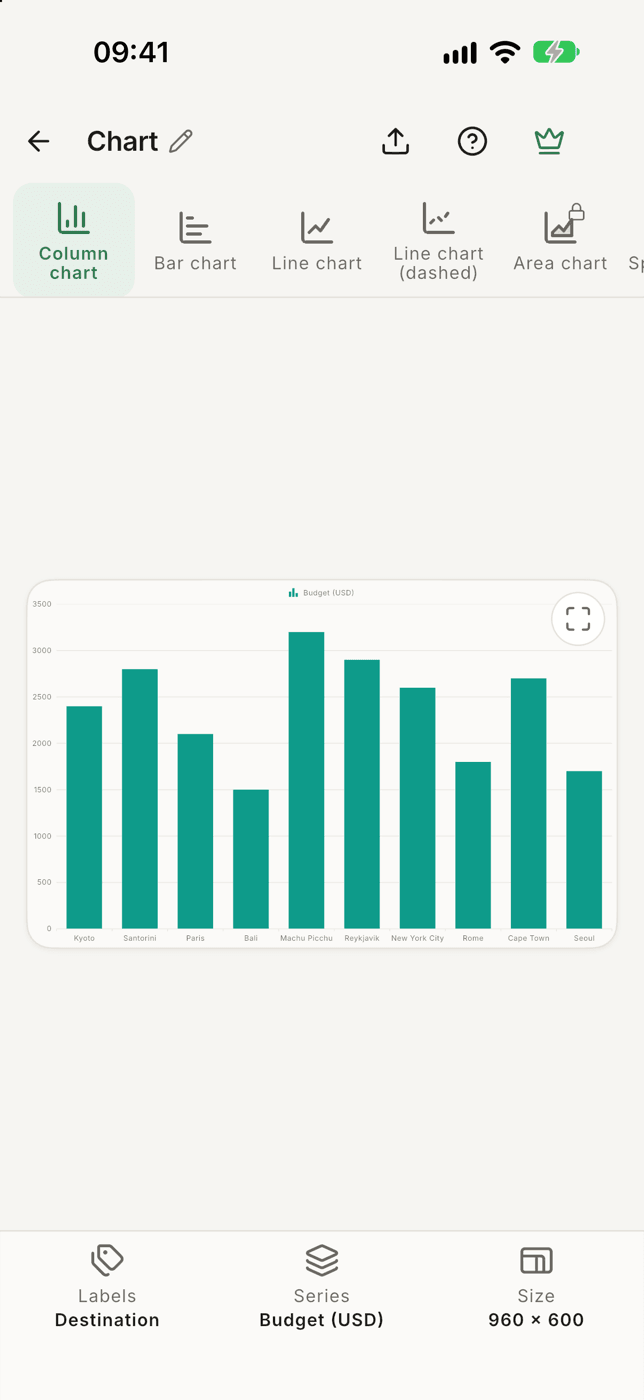

iPhone과 Android에서 CSV를 변환하지 않고 차트로 만들고, 숫자가 아닌 셀을 알려 주며, 차트를 이미지로 내보냅니다.
기능한계도 솔직하게 말씀드립니다. 무료 버전은 처음 10행으로 세로 막대, 가로 막대, 선 차트를 그립니다. Pro에서는 모든 차트 종류와 최대 1,000행까지 지원합니다. 큰 원본 파일의 차트라면 0단계처럼 먼저 요약하세요. 어떤 가격대의 도구를 쓰더라도 좋은 방법입니다.