Créer le graphique est la partie facile : sélectionner deux colonnes, choisir un
type de graphique, terminé. Quand ça tourne mal, et avec les fichiers CSV c'est
souvent le cas, le graphique n'est presque jamais en cause. Ce sont les données.
Un nombre stocké comme du texte, un N/A au milieu d'une colonne de chiffres,
une colonne d'années que l'outil prend pour une série de données. Corrigez-les
et n'importe quel outil dessinera le graphique.
La réponse rapide
- Excel : ouvrez le CSV, sélectionnez la colonne des libellés et la colonne des nombres, puis Insertion → Graphiques recommandés.
- Google Sheets : importez, ouvrez, sélectionnez, Insertion → Graphique.
- Python :
pandasplusdf.plot(), trois lignes, plus bas. - Sur téléphone : une appli qui trace un CSV directement, sans le convertir d'abord en tableur.
- Avant tout cela : vérifiez que la colonne de nombres contient bien des nombres, et décidez si vous devez d'abord totaliser les données.
Étape zéro : faut-il d'abord synthétiser ces données ?
Un export CSV, c'est généralement une ligne par événement : par commande, par transaction, par visite. Si vous le tracez tel quel, vous obtenez 40 000 barres minuscules. Ce que vous voulez vraiment, c'est une barre par catégorie : le chiffre d'affaires par mois, les commandes par région.
Posez-vous donc d'abord la question : une ligne par quoi ? Si la réponse n'est pas ce qui figure sur l'axe des x de votre graphique, totalisez d'abord. Dans Excel ou Sheets, c'est un tableau croisé dynamique. En SQL, une seule requête suffit :
duckdb -c "SELECT region, sum(amount) AS revenue FROM 'orders.csv' GROUP BY region ORDER BY revenue DESC"
Tracez ensuite le petit résultat, pas le gros fichier. Le guide pour calculer le total d'une colonne dans un CSV détaille cette étape.
Choisir le graphique selon la question
| Vous voulez montrer | Utilisez | Évitez |
|---|---|---|
| Quelle catégorie est la plus grande | Barres (horizontales si les libellés sont longs) | Secteurs avec plus de cinq parts |
| L'évolution dans le temps | Courbe | Barres au-delà d'environ 20 points |
| La part d'un tout | Barres empilées, ou secteurs pour 2 à 5 parties | Tout ce qui est en 3D |
| La relation entre deux nombres | Nuage de points | Courbe (elle suggère un ordre) |
| La distribution d'un nombre | Histogramme | Diagramme en barres des valeurs brutes |
Dans Excel
- Ouvrez le CSV. (S'il contient des identifiants, des codes postaux ou de longs nombres, importez-le plutôt ; voir comment empêcher Excel de modifier vos données CSV.)
- Sélectionnez la colonne des libellés, puis maintenez Ctrl (⌘ sur Mac) et sélectionnez la colonne des nombres.
- Insertion → Graphiques recommandés, ou choisissez directement un type.
Le problème classique : la colonne des années devient une série. Si vos
libellés sont des nombres (2021, 2022, 2023), Excel les traite comme des
données et les trace en seconde courbe, tout en bas. Convertissez la colonne des
libellés en texte, ou supprimez le texte d'en-tête dans la première cellule de
cette colonne. Quand la cellule en haut à gauche est vide, Excel lit la colonne
comme des libellés.
L'autre problème classique : rien ne s'affiche. Les nombres stockés comme du texte (un petit triangle vert dans le coin de chaque cellule) sont tracés comme des zéros. Sélectionnez la colonne, cliquez sur l'icône d'avertissement et choisissez Convertir en nombre.
Dans Google Sheets
- Importez le CSV dans Drive et ouvrez-le avec Sheets, ou faites Fichier → Importer dans une feuille existante.
- Sélectionnez les colonnes et choisissez Insertion → Graphique.
- Dans l'éditeur de graphique, cochez Utiliser la colonne A comme libellés et, si le graphique semble transposé, Changer de ligne/colonne.
Sheets a une fonction qu'Excel rend plus compliquée : dans l'onglet Configuration de l'éditeur de graphique, cocher Agréger à côté de l'axe des x totalise pour vous les libellés répétés. Pour obtenir rapidement une « somme par catégorie » à partir de lignes brutes, cela évite le tableau croisé dynamique.
Dans Python
Pour tout ce que vous ferez plus d'une fois, un script vaut mieux que des clics :
import pandas as pd
import matplotlib.pyplot as plt

df = pd.read_csv("orders.csv")
df.groupby("region")["amount"].sum().sort_values().plot(kind="barh")
plt.tight_layout()
plt.savefig("revenue-by-region.png", dpi=200)
Relancez-le le mois prochain sur le nouvel export et le graphique se met à jour tout seul.
Les problèmes de données derrière la plupart des graphiques ratés
- Une colonne contenant une seule valeur non numérique.
N/A,-,TBCou une cellule vide saisie comme une espace. Beaucoup d'outils traitent alors toute la colonne comme du texte, et elle disparaît du graphique ou est tracée comme des zéros. - Symboles monétaires et séparateurs de milliers.
$1,200est du texte pour la plupart des analyseurs. Supprimez symboles et séparateurs, ou utilisez un outil qui les comprend. - Virgules décimales. Un fichier issu d'un système allemand ou français écrit
1.234,50. Ouvert avec des paramètres régionaux anglais, c'est du texte ou, pire, un nombre mille fois trop grand. - Dates en texte. Triés par ordre alphabétique,
Aprvient avantJan. Convertissez-les en vraies dates, ou nommez les mois2026-01,2026-02, qui se trient correctement même en texte. - Une ligne de total en bas. Beaucoup d'exports se terminent par une ligne « Total », qui écrase alors toutes les vraies barres. Supprimez-la avant de tracer.
Sur téléphone
Les applis de tableur pour téléphone peuvent tracer un CSV après conversion, avec les mêmes problèmes de données que ci-dessus et un écran plus petit pour les corriger. Une appli CSV qui trace le fichier directement évite la conversion.
Dans Smart CSV Viewer, c'est ⋯ → Chart : choisissez un type, la colonne Labels et une ou plusieurs colonnes Series, puis exportez le graphique sous forme d'image. Si une colonne de série contient autre chose qu'un nombre, l'appli vous indique quelle colonne et quelle cellule, et un toucher vous amène à cette cellule pour la corriger, ce qui règle le premier problème de la liste ci-dessus.
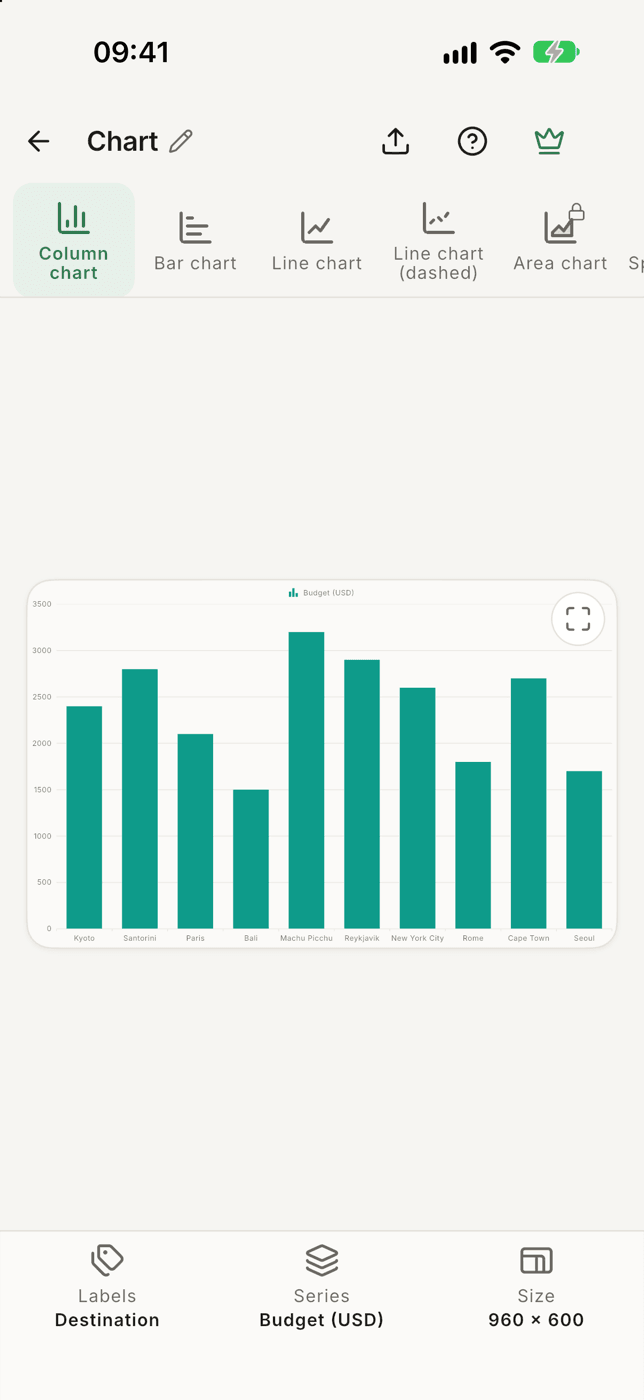

Trace un CSV sur iPhone ou Android sans le convertir, indique la cellule qui n'est pas un nombre et exporte le graphique en image.
Ce que ça faitSoyons clairs sur les limites : la version gratuite trace des graphiques en colonnes, en barres et en courbes à partir des dix premières lignes ; Pro ajoute tous les types de graphiques et jusqu'à 1 000 lignes. Pour un graphique issu d'un gros fichier brut, synthétisez-le d'abord, comme à l'étape zéro. C'est un bon conseil quel que soit le prix.