
CSV 파일을 ChatGPT, Claude, Gemini에 올리고 질문하면 됩니다. 방법은 이게 전부이고, 실제로 잘 동작하며, 대부분의 파일에는 이것이 맞는 답입니다. 다만 중요한 데이터에 쓰기 전에 알아둘 것이 두 가지 있습니다. 파일 전체가 기기를 떠난다는 점, 그리고 돌려받은 숫자는 모델이 코드를 실행해서 구했을 때만 믿을 만하다는 점입니다.
빠른 답
- 민감하지 않은 파일, 본격적인 분석: ChatGPT, Claude, Gemini에 올리고 질문하세요. 그다음 이미 알고 있는 숫자 하나로 답을 검증하세요.
- 고객, 급여, 은행 데이터: 행을 올리지 마세요. AI에는 열 이름만 보내고, 돌려받은 쿼리를 로컬에서 실행하는 도구를 쓰세요.
- 매번 정확한 숫자가 필요할 때: 채팅은 건너뛰고 SQL로 물어보세요. AI는 쿼리를 잘 작성하고, 신뢰할 수 있는 것은 쿼리입니다.
채팅 AI가 CSV를 실제로 읽는 방식
챗봇이 파일로 할 수 있는 일은 크게 다른 두 가지이며, 화면만 봐서는 어느 쪽이 일어났는지 알 수 없을 때가 많습니다.
코드를 실행하는 경우. ChatGPT, Claude, Gemini는 모두 짧은 프로그램(대개 pandas를 쓰는 Python)을 작성해 샌드박스에서 파일에 실행하고 결과를 알려줄 수 있습니다. 이때의 합계는 모든 행에 대한 진짜 합계입니다. 보통 코드가 보이거나, 펼쳐 볼 수 있는 "생각" 또는 "분석" 단계가 표시됩니다.
텍스트를 읽는 경우. CSV가 텍스트로 대화에 붙여 넣어지고, 모델은 "보이는" 내용을 바탕으로 답합니다. "어떤 열이 있나요"나 "이 데이터를 설명해 주세요"에는 괜찮습니다. 하지만 "총매출이 얼마인가요"에는 적합하지 않습니다. 언어 모델에게 숫자 4,000개를 머릿속으로 더하게 하면 자신 있게 숫자를 내놓지만, 그 숫자는 틀립니다.
단 하나의 규칙: 쓸 생각이 있는 숫자라면, 실행한 코드를 보여 달라고 요청하세요. 코드가 없다면 계산도 없었던 것입니다.
파일이 클수록 두 번째 경우가 되기 쉽습니다. 모델의 컨텍스트보다 큰 파일은 텍스트로 읽을 때 잘리거나 일부만 샘플링되고, 답은 모델이 본 부분에 대한 것이 됩니다.
대표적인 세 가지 어시스턴트
| 사용 방법 | 잘하는 것 | 주의할 점 | |
|---|---|---|---|
| ChatGPT | CSV를 첨부하고 질문 | 차트, 피벗, 정리 후 새 파일로 돌려받기 | 스프레드시트 파일 크기 제한. 코드가 실행됐는지 확인 |
| Claude | CSV를 첨부하고 질문 | 낯선 파일의 내용 설명, 신중한 추론 | 마찬가지로 추정이 아니라 분석을 실행하도록 요청 |
| Google Sheets의 Gemini | Google Sheets에서 CSV를 열고 Gemini 사이드 패널 사용 | 이미 Google Sheets에 있는 데이터, 남겨 둘 수 있는 수식 | Google Sheets 자체의 1,000만 셀 제한이 먼저 적용됨 |
세 서비스 모두 제한을 자주 바꾸기 때문에 여기에 숫자를 적어 두면 다음 분기에는 낡은 정보가 됩니다. 달라지지 않는 것은 패턴입니다. 묻고, 검증하세요.
효과적인 프롬프트
모호한 질문에는 모호한 답이 돌아옵니다. 열과 연산을 지정하세요.
- "
amount와category열을 사용해서 category별 amount 합계를 큰 순서대로 정렬해 줘. 코드도 보여 줘." - "
email이 비어 있는 행은 몇 개야? 처음 10개의id를 알려 줘." - "
order_date별amount의 월간 합계를 선 그래프로 그려 줘." - "무엇이든 답하기 전에, 불러온 행과 열이 몇 개인지 먼저 알려 줘."
마지막 문장이 이 가이드에서 가장 유용합니다. 보고한 행 수가 내 파일의 행 수와 다르다면, 그 뒤에 나오는 말은 내 파일에 대한 것이 아닙니다.
기기 밖으로 나가는 데이터
채팅 AI에 CSV를 올리면 모든 셀이 제공업체의 서버로 전송됩니다. 보관되는지, 학습에 쓰이는지는 요금제와 설정에 따라 다르며, 이 글이 아니라 제공업체의 개인정보 처리 페이지에서 확인할 일입니다.
공개 데이터라면 상관없습니다. 하지만 CRM 내보내기, 급여 파일, 은행 거래 내역, 개인정보가 들어 있는 모든 것은 내가 결정할 수 있는 문제가 아닌 경우가 많습니다. 회사의 규정이나 거주 국가의 법이 이미 결정했을 수 있습니다.
행을 올리지 않고 묻기
CSV에 AI를 쓰는 두 번째 방법이 있으며, 데이터가 비공개일 때 쓰는 방법입니다. AI에게 파일의 내용이 아니라 구조를 보내는 것입니다.
- AI는 질문과 열 이름만 받습니다.
- AI가 쿼리(보통 SQL)를 작성합니다.
- 쿼리는 내 컴퓨터에서, 내 파일을 대상으로 실행됩니다.
모델은 값을 하나도 보지 못하므로 유출할 수도 없고, 계산은 쿼리 엔진이 하므로 머릿속 계산을 틀릴 일도 없습니다. 어떤 챗봇으로도 직접 해 볼 수 있습니다. 헤더 행만 붙여 넣고 DuckDB 쿼리를 요청한 다음, 직접 실행하면 됩니다. 방법은 CSV에서 SQL 실행하기 가이드에 있습니다.
휴대폰에서는 Smart CSV Viewer의 어시스턴트가 정확히 이렇게 동작합니다. 질문을 입력하면 질문과 열 이름만 서버로 가고, 돌아온 필터는 휴대폰에서 실행되며, 표에 적용되기 전에 일치하는 행을 먼저 볼 수 있습니다.
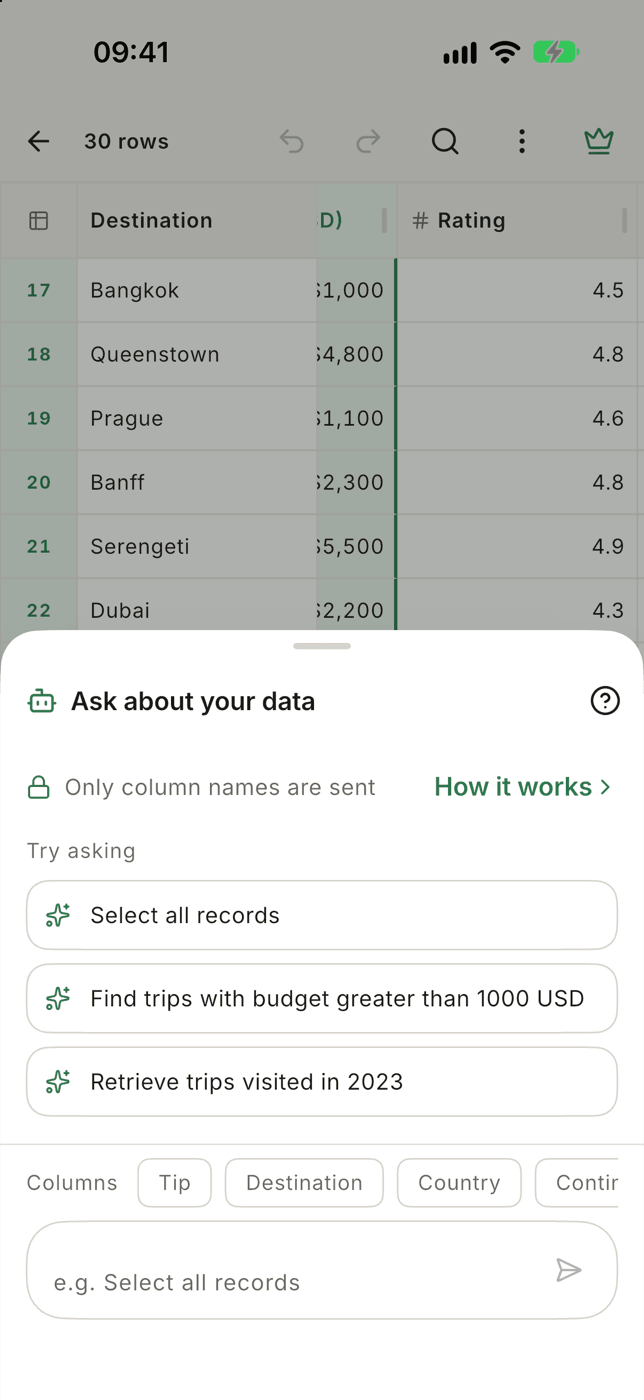
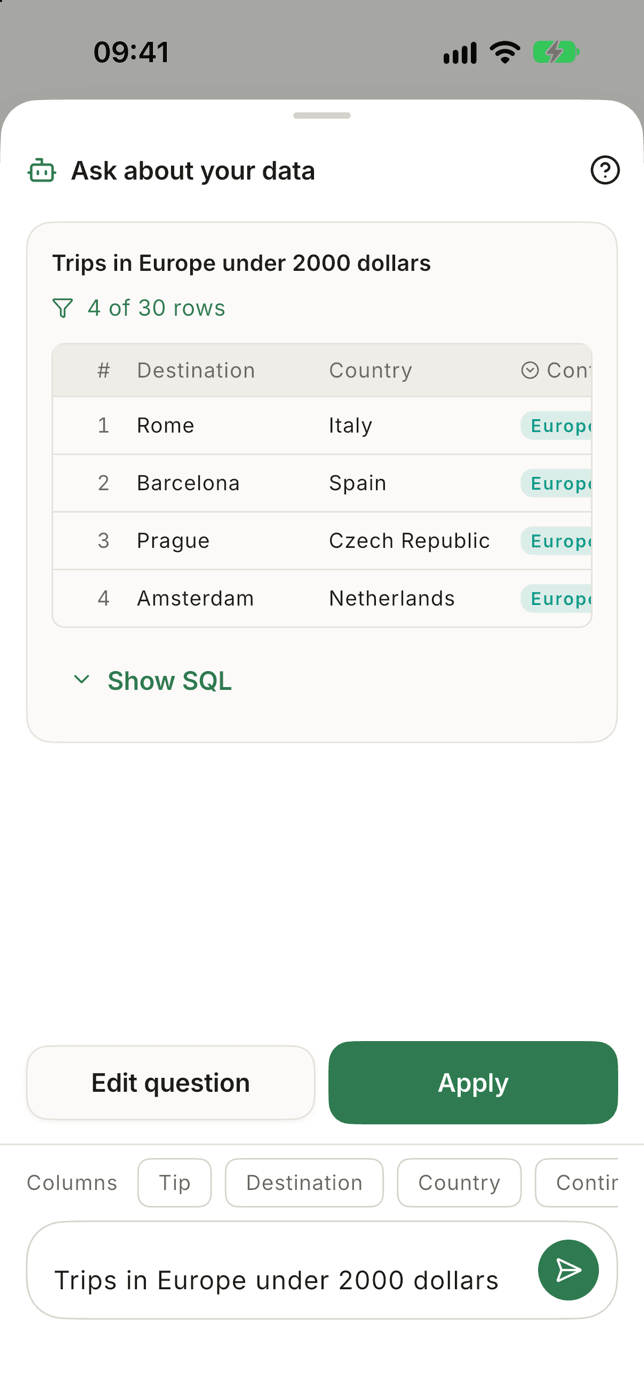
답변 카드의 Show SQL을 누르면 실행된 쿼리가 보입니다. 앞에서 말한 "코드를 보여 달라"는 규칙이 기능으로 들어 있는 셈입니다.

iPhone과 Android에서 CSV에 대해 일상적인 말로 질문하세요. 휴대폰을 떠나는 것은 질문과 열 이름뿐이며, 필터는 로컬에서 실행되고 SQL도 한 번만 누르면 볼 수 있습니다.
기능하지 못하는 일도 있습니다. 보고서를 써 주는 도구가 아닙니다. 행을 찾고, 거르고, 정렬할 뿐입니다. "이 파일을 세 문단으로 요약해 줘"라면 채팅 AI와, 그에 따르는 업로드가 필요합니다.
어떤 AI 답변이든 30초 안에 확인하기
어떤 도구를 쓰든, AI가 준 숫자를 슬라이드에 붙여 넣기 전에 확인하세요.
- 행 수. 파일과 일치하나요? (데스크톱에서는
wc -l, 또는 뷰어가 보여 주는 개수.) - 아는 합계 하나. 지난달 매출처럼 대시보드 등 다른 방법으로 검증할 수 있는 수치를 골라 물어보세요. 그게 틀렸다면 나머지도 틀렸습니다.
- 필터 조건. "독일 고객이 몇 명인가"라면 사용된 조건을 보세요.
country = 'Germany'는DE,germany, 끝에 공백이 붙은Germany를 놓칩니다. AI는 뻔한 쿼리를 쓰지만, 실제 데이터는 뻔한 경우가 드뭅니다.
AI가 맞지 않는 경우
- 반복되는 보고서. 매주 월요일 같은 질문을 한다면 쿼리를 한 번 작성해 저장하세요. 챗봇은 설계상 매번 조금씩 다른 답을 줍니다.
- 아주 큰 파일. 수백 메가바이트가 넘으면 느린 쪽은 업로드입니다. DuckDB 같은 로컬 엔진은 업로드가 끝나기 전에 답을 냅니다. 1GB CSV 파일을 여는 방법을 참고하세요.
- 데이터 자체가 틀린 경우. 날짜의 절반이
MM/DD이고 나머지 절반이DD/MM이어도, 묻지 않으면 어떤 어시스턴트도 알려 주지 않습니다. 먼저 파일을 직접 보세요.