
Ein Text-Diff zweier JSON-Dateien zeigt dir, welche Zeilen sich geändert haben. Das ist die falsche Frage. Formatiere eine Datei um oder lass einen Serializer die Schlüssel in anderer Reihenfolge schreiben, und jede Zeile unterscheidet sich, obwohl die Daten identisch sind. Ändere einen Wert tief in einer minifizierten Datei, und der Diff zeigt eine einzige Zeile mit 30.000 Zeichen. Du willst einen strukturellen Diff: Welche Schlüssel, Werte und Array-Einträge haben sich geändert? So kommst du dahin.
Die schnelle Antwort
- Schnell im Terminal: Beide Dateien sortieren und formatieren, dann den
Text vergleichen:
diff <(jq -S . a.json) <(jq -S . b.json). - Ein echter struktureller Diff:
jd a.json b.jsonmeldet Pfade statt Zeilen. - In Python:
DeepDiffaus dem Paketdeepdiff, mitignore_order=True, wenn die Reihenfolge in Arrays egal ist. - In VS Code: Beide Dateien zuerst formatieren, dann Select for Compare und Compare with Selected wählen.
- Auf dem Handy: eine JSON-App mit strukturellem Diff, nicht eine Website, in die du zwei Dokumente einfügst.
Warum ein normaler Diff danebenliegt
Drei Arten von Unterschieden sehen für einen Text-Diff wie Änderungen aus und sind keine:
- Leerraum. Die eine Datei ist eingerückt, die andere minifiziert. Jede Zeile unterscheidet sich.
- Reihenfolge der Schlüssel.
{"a":1,"b":2}und{"b":2,"a":1}sind dasselbe Objekt. JSON-Objekte sind per Definition ungeordnet, und verschiedene Sprachen serialisieren sie unterschiedlich. - Schreibweise von Zahlen.
1.0,1und1e0sind für die meisten Parser dieselbe Zahl, aber unterschiedlicher Text.
Und eine Art von Unterschied ist eine Änderung, die ein Text-Diff aber schlecht behandelt: Arrays. Füge am Anfang einer Liste mit 500 Datensätzen einen Eintrag ein, und ein Zeilen-Diff meldet 500 Änderungen, weil jeder Eintrag um eine Stelle nach unten gerutscht ist.
Die Abkürzung mit jq
Wenn du jq hast, löst du das Problem mit Leerraum und Schlüsselreihenfolge in einem Schritt, indem du beide Dateien vorher normalisierst:
diff <(jq -S . a.json) <(jq -S . b.json)
-S sortiert die Schlüssel, . formatiert die Ausgabe. Der Diff, den du
zurückbekommst, handelt jetzt von Daten. Eingefügte Array-Einträge meldet er
weiterhin schlecht, und er zeigt weiterhin Zeilen statt Pfade, aber für
Konfigurationsdateien und kleine API-Antworten reicht er oft.
Unter Windows ohne Bash-Shell schreibst du beide in Dateien und vergleichst diese:
jq -S . a.json > a.sorted.json
jq -S . b.json > b.sorted.json
fc a.sorted.json b.sorted.json
Ein struktureller Diff mit jd
jd ist ein kleines Kommandozeilenwerkzeug für genau diesen Zweck. Es
vergleicht die geparste Struktur und meldet jede Änderung als Pfad:
jd a.json b.json
@ ["user","email"]
- "[email protected]"
+ "[email protected]"
@ ["items",2]
+ {"sku":"B-17","qty":1}
Nützliche Optionen:
-setbehandelt Arrays als ungeordnete Mengen, sodass eine umsortierte Liste keine Änderung ist.-setkeys idordnet Array-Einträge über ihr Feldidzu, sodass ein bearbeiteter Datensatz als Änderung gemeldet wird und nicht als Entfernen plus Hinzufügen.-f patchgibt einen Standard-JSON-Patch (RFC 6902) aus, den du anderswo anwenden kannst.
In Python
import json
from deepdiff import DeepDiff

a = json.load(open("a.json"))
b = json.load(open("b.json"))
print(DeepDiff(a, b, ignore_order=True))
Die Ausgabe gruppiert die Änderungen nach Art (geänderte Werte, hinzugefügte
Einträge, entfernte Einträge, Typänderungen) und gibt zu jeder den Pfad an.
ignore_order=True ist für die meisten Listen von Datensätzen richtig. Lass es
weg, wenn die Reihenfolge selbst die Daten sind, etwa bei den Schritten einer
Pipeline.
In einem Editor
VS Code vergleicht zwei beliebige Dateien nebeneinander: Rechtsklick auf die erste im Explorer, Select for Compare, dann Rechtsklick auf die zweite, Compare with Selected. Das ist ein Text-Diff, also formatiere vorher beide mit Shift+Alt+F. Hilfreich ist außerdem, die Schlüssel zu sortieren (mit einer Erweiterung oder dem jq-Befehl oben).
JetBrains-IDEs bieten dasselbe unter Compare Files, mit einer Einstellung, die Leerraum ignoriert.
Wenn du zwei Versionen einer Datei in git vergleichst, hat git diff dieselbe
Schwäche wie ein normaler diff. Ein einheitlicher Formatter
beim Commit beseitigt das meiste Rauschen schon an der Quelle.
Darauf solltest du achten
- IDs und Zeitstempel, die sich immer ändern. Eine API-Antwort mit einem Feld
requestIdodergeneratedAtunterscheidet sich jedes Mal. Lösche diese Felder vor dem Vergleich:jq -S 'del(.requestId, .generatedAt)' a.json. - Große Ganzzahlen. JavaScript-basierte Werkzeuge runden Ganzzahlen über 9.007.199.254.740.991, sodass zwei verschiedene 19-stellige IDs als gleich gelten können. jq 1.7 und Python behalten sie exakt.
- Ungültiges JSON. Die meisten Werkzeuge brechen mit einem Parse-Fehler ab. Repariere es zuerst; ein Komma zu viel in einer Datei ist kein Unterschied, den du suchen willst.
- Online-Diff-Seiten. Beide Dokumente landen auf einer Seite, die du nicht prüfen kannst. Für Beispieldaten in Ordnung, nicht für alles mit Tokens oder Kundendaten.
Auf iPhone und iPad
Auf dem Handy vergleichst du meist eine frisch abgerufene Antwort mit einer Datei, die du letzte Woche gespeichert hast, oder eine Konfiguration vor und nach einer Änderung. Smart Json vergleicht das geöffnete Dokument mit einer anderen Datei, der Zwischenablage oder einer URL. Der Vergleich ist strukturell, Umformatieren wird also nicht als Änderung gemeldet, und Array-Einträge werden über ihre Identität zugeordnet, wenn sie eine haben, sodass ein bearbeiteter Datensatz als eine einzige Änderung erscheint. Geänderte Teilbäume sind in der Graphansicht eingefärbt, so siehst du bei einem großen Dokument schnell, wo die Änderungen liegen.
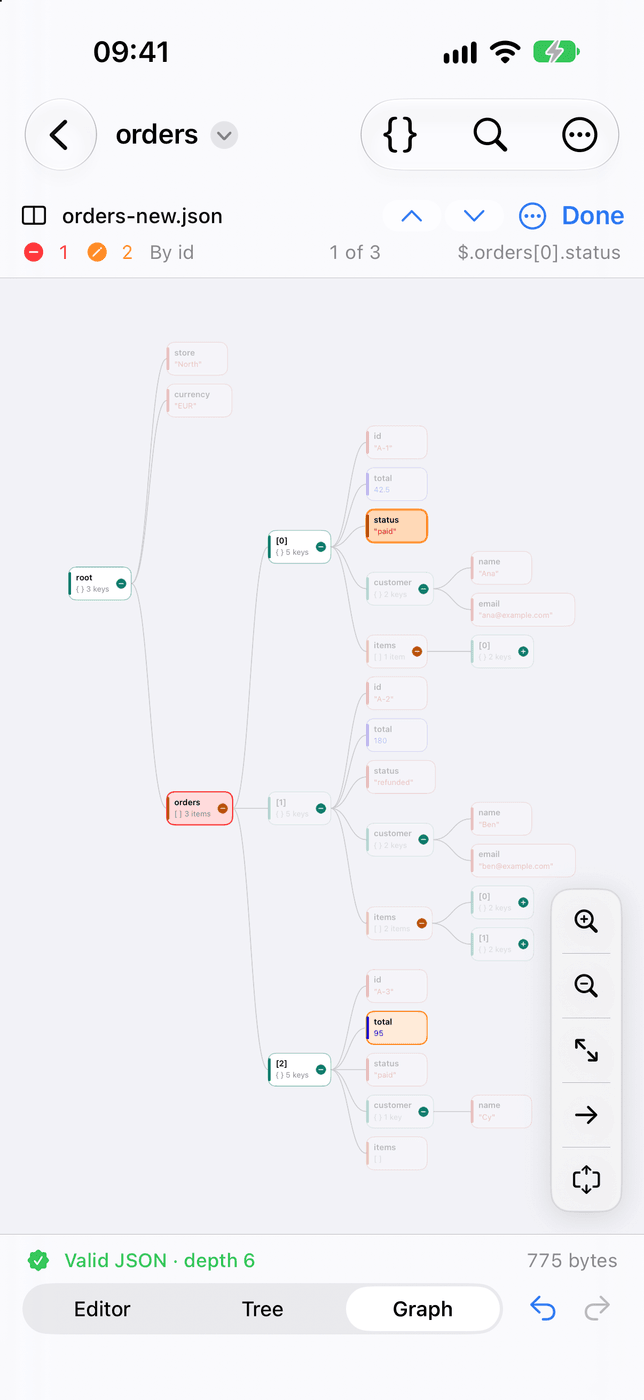

Ein struktureller Diff auf iPhone und iPad: gegen eine Datei, die Zwischenablage oder eine URL, mit eingefärbten Änderungen in Baum und Graph. Offline.
Was es kannFür den Vergleich von Tabellendaten statt verschachtelter Dokumente funktioniert der Vergleich zweier CSV-Dateien anders: Er ordnet Zeilen über eine Schlüsselspalte zu.